Ein IPTV-fähiges Gerät
Smart TV ab etwa 2017, Fire TV Stick, Android TV Box, Apple TV, Handy, Tablet oder PC. Für MAC-Apps brauchst du zusätzlich ein Handy oder einen PC mit Browser.
Mit dieser IPTV Installation läuft dein Zugang in wenigen Minuten: auf Samsung und LG, auf dem Fire TV Stick, auf Android TV, Apple TV, iPhone, MAG Box, Formuler und am PC. Wähle dein Gerät, folge den nummerierten Schritten und trag die Daten ein, die dir dein IPTV Anbieter per E-Mail geschickt hat.
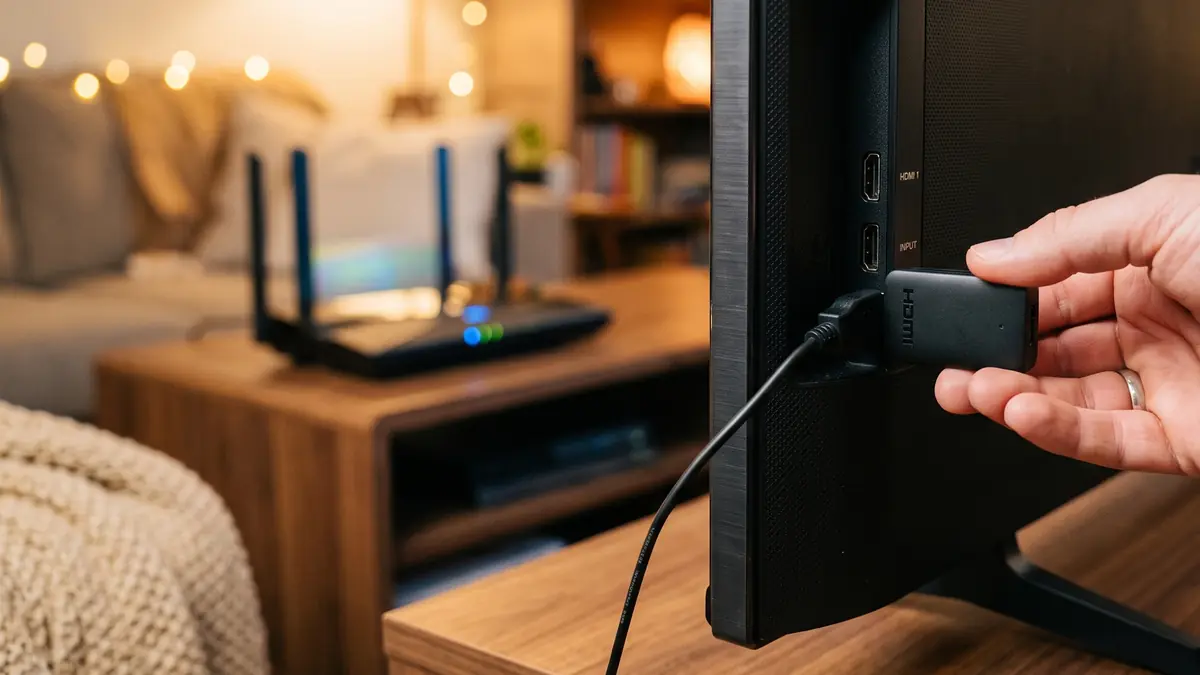
Bevor du startest, leg dir diese drei Dinge bereit. Dann dauert die Einrichtung bei jedem IPTV Anbieter selten länger als zehn Minuten.
Smart TV ab etwa 2017, Fire TV Stick, Android TV Box, Apple TV, Handy, Tablet oder PC. Für MAC-Apps brauchst du zusätzlich ein Handy oder einen PC mit Browser.
Server-URL, Benutzername und Passwort (Xtream Codes) und der M3U-Link. Beides steht in deiner E-Mail und in Mein Konto.
10 Mbit/s für HD, etwa 16 Mbit/s für Full HD und 25 bis 40 Mbit/s für 4K. Am besten per LAN-Kabel oder 5-GHz-WLAN.
Noch kein Gerät? Der Ratgeber was man für IPTV braucht erklärt Gerät, App und Internet in drei Minuten.
Für jedes Gerät nennen wir dir die App, die 2026 am zuverlässigsten läuft, und die wichtigsten Schritte. Die ausführliche Version mit Alternativen steht jeweils im verlinkten Ratgeber.
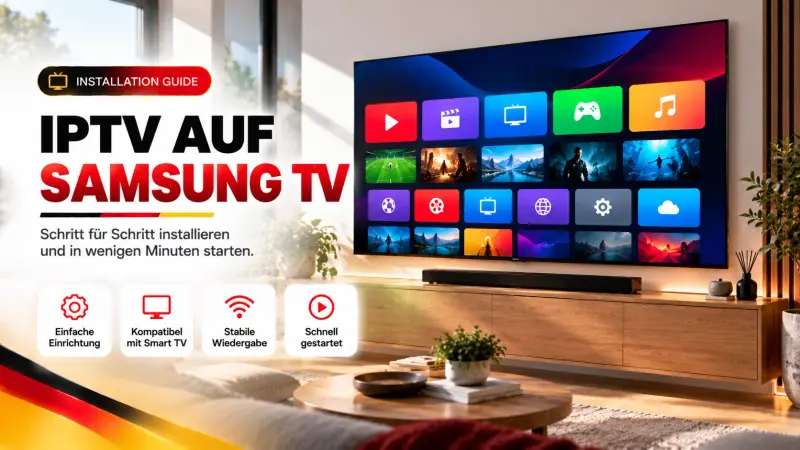
Empfohlen: IBO Player Pro
MAC-Aktivierung über die Website der App
iboplayer.com/device/login und melde dich mit beiden Werten an.Auf Tizen lassen sich keine APK-Dateien installieren. Die alte App Smart IPTV fehlt in vielen Stores und hat Probleme mit H.265, nimm sie nicht mehr.
Apps für Samsung und LG im Detail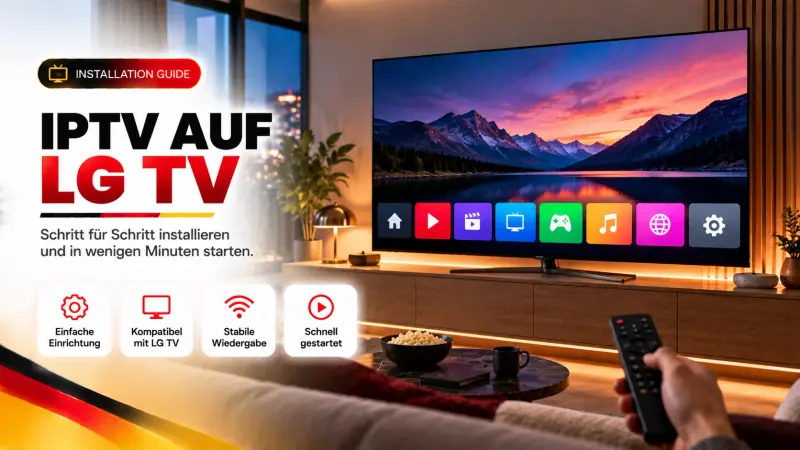
Empfohlen: Flix IPTV
MAC-Aktivierung über die Website der App
flixiptv.eu/mylist, gib die MAC ein und trage deine Xtream-Daten ein.webOS reagiert empfindlich auf schwaches WLAN. Nutze 5 GHz oder ein LAN-Kabel. Die MAC-Adresse ändert sich, wenn du zwischen WLAN und Kabel wechselst.
Playlist per MAC-Adresse hinzufügen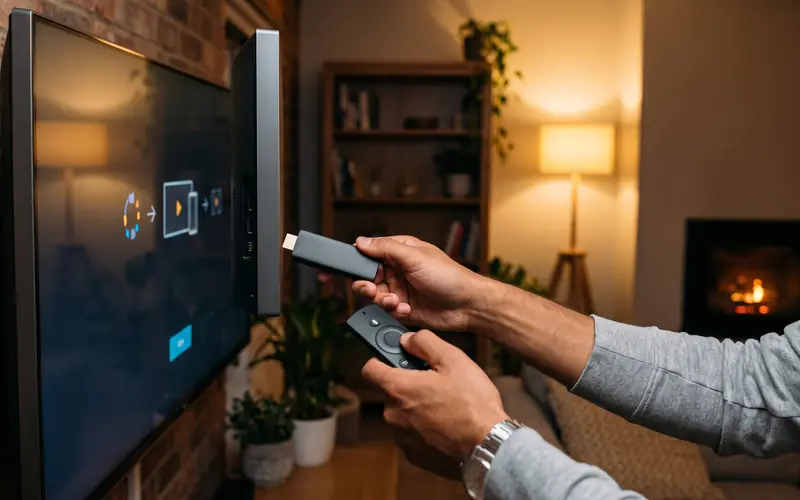
Empfohlen: TiviMate oder IPTV Smarters Pro
Installation mit der App Downloader
https://tivimate.com, und installiere sie.Xtream-Daten tippst du mit der Fire-TV-Fernbedienung viel schneller als einen langen M3U-Link. Für Live-Sport lohnt sich der offizielle Ethernet-Adapter.
Fire TV Stick Anleitung mit Downloader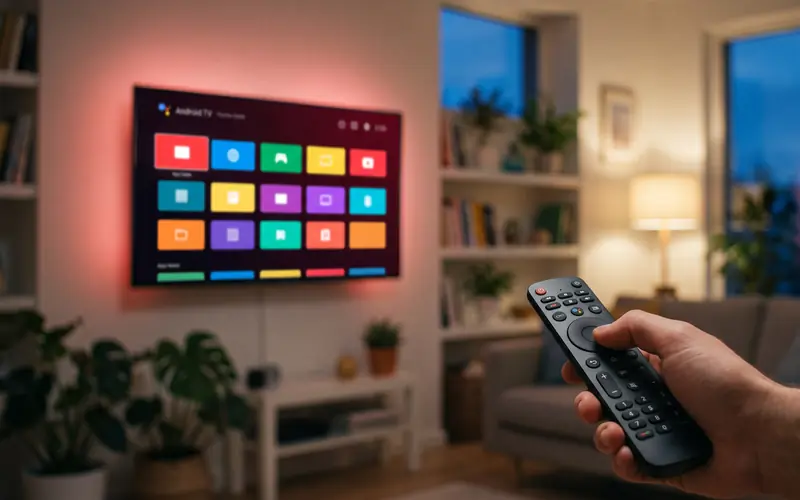
Empfohlen: TiviMate
Direkter Login mit Xtream Codes
Die Gratisversion von TiviMate zeigt eine Playlist und nur Live-TV. Premium mit Aufnahmen und Catch-up kaufst du in der Handy-App TiviMate Companion.
TiviMate einrichten mit EPG und Favoriten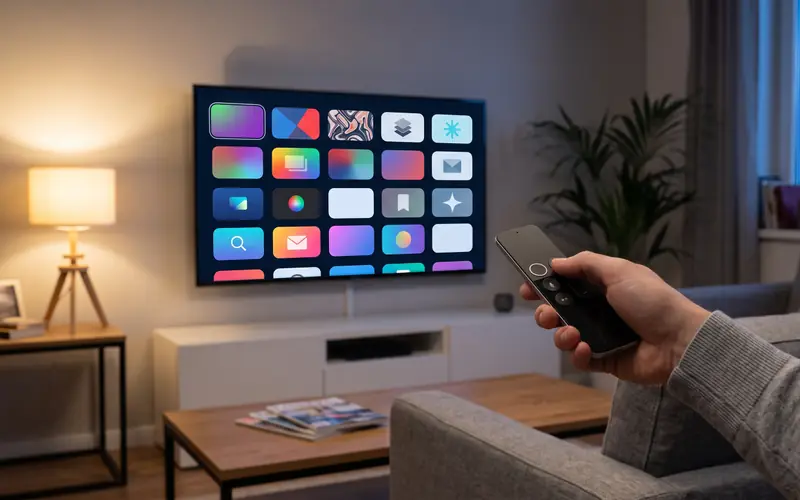
Empfohlen: IPTVX oder IPTV Smarters Player Lite
Direkter Login aus dem App Store
Auf iPhone und iPad schaust du mit Bild-in-Bild weiter, während du andere Apps nutzt. Per AirPlay schickst du das Bild auf den Fernseher.
IPTV auf iPhone, iPad und Apple TV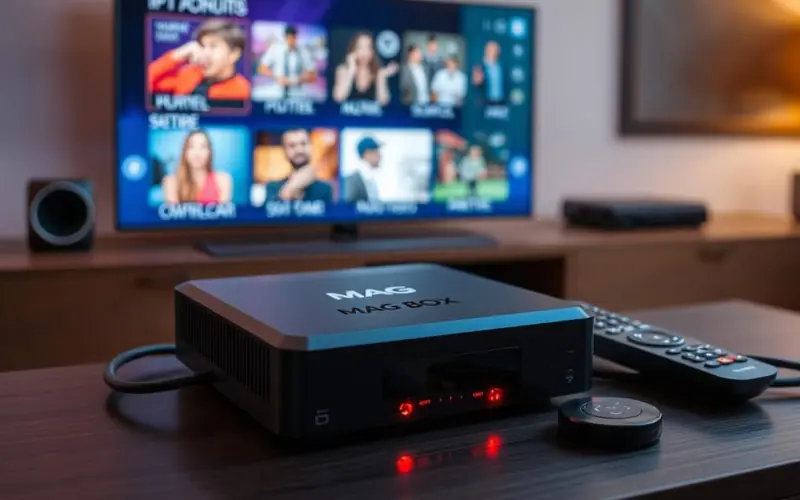
Empfohlen: Eingebautes Portal
Portal-Adresse und registrierte MAC-Adresse
pool.ntp.org.Neue Modelle ab MAG 410 melden oft „STB not supported“. Dann hilft der Kompatibilitätsmodus mit einem älteren Modell wie MAG 322. Die Jugendschutz-PIN ist ab Werk 0000.
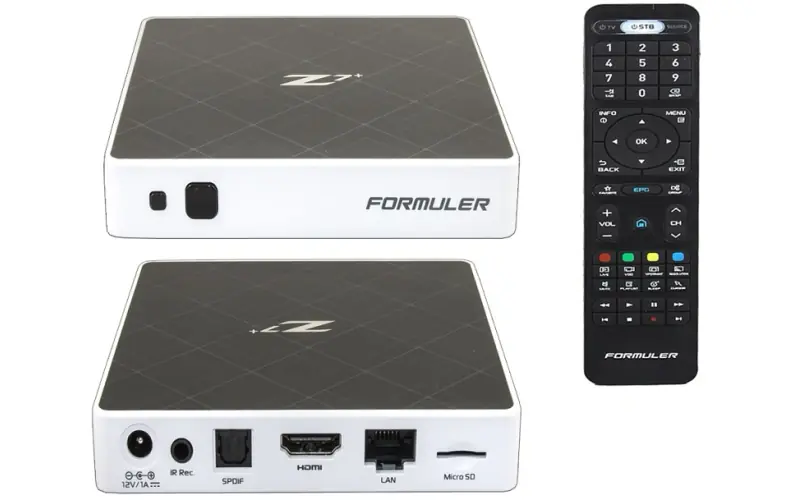
Empfohlen: MYTVOnline 2 oder 3
Portal oder Playlist in der App
Die Meldung „Error code 7“ bedeutet fast immer eine falsch getippte Portal-Adresse. MYTVOnline hat einen der übersichtlichsten Programmführer für die Fernbedienung.
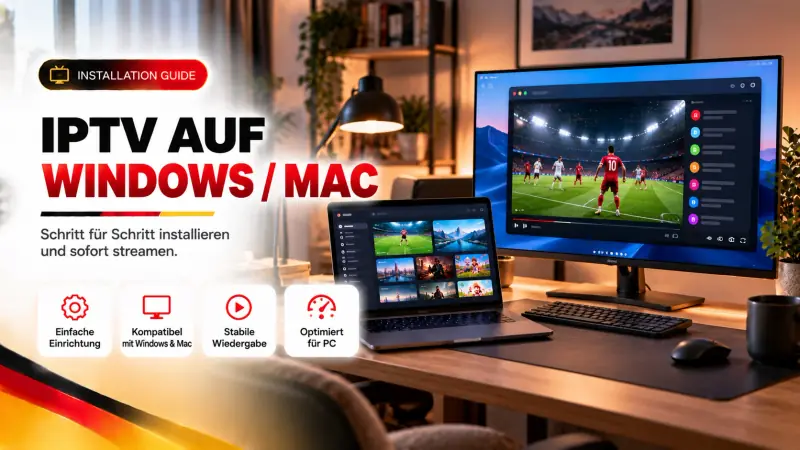
Empfohlen: IPTV Smarters (Desktop) oder VLC
Direkter Login oder M3U-Link
VLC zeigt dir zwar alle Sender, aber keine Programmzeitschrift. Für EPG, Filme und Serien ist eine echte IPTV App die bessere Wahl.
IPTV Smarters Pro Schritt für Schritt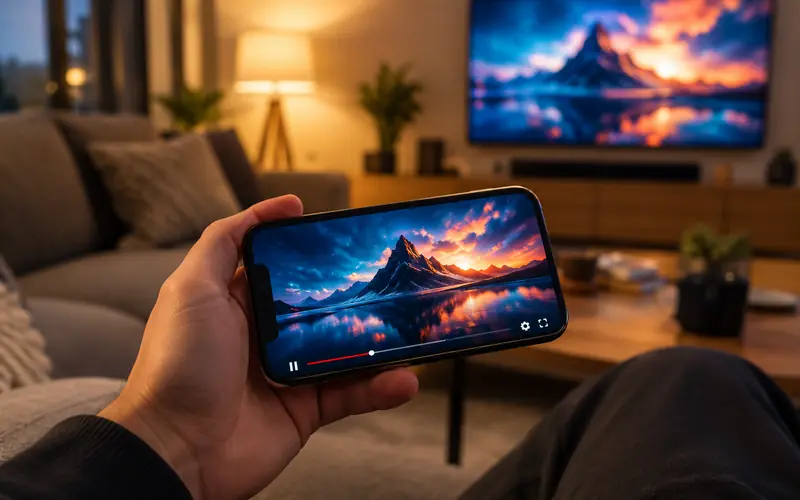
Empfohlen: IPTV Smarters Pro
Direkter Login aus dem Play Store
Auf schwachen Handys läuft auch Televizo flüssig, weil die App wenig Arbeitsspeicher braucht. Mit Wischgesten regelst du Helligkeit und Lautstärke.
Beste IPTV App für dein GerätDein IPTV Anbieter schickt dir beide Varianten. Wo die App Xtream Codes anbietet, nimm Xtream: Du bekommst die Programmzeitschrift, Filme und Serien mit Bildern und Catch-up ohne Zusatzarbeit.
| Merkmal | Xtream Codes | M3U-Link |
|---|---|---|
| Eingabe | 3 kurze Felder: Server, Benutzername, Passwort | 1 langer Link |
| Programmzeitschrift (EPG) | automatisch | nur mit extra XMLTV-Link |
| Filme und Serien | mit Staffeln und Bildern | einfache Liste |
| Catch-up | ja, wo der Sender es erlaubt | nein |
| Ladezeit auf Sticks | schnell | langsam bei großen Listen |
| Wann nutzen | immer, wenn die App es anbietet | nur wenn die App nichts anderes kennt |
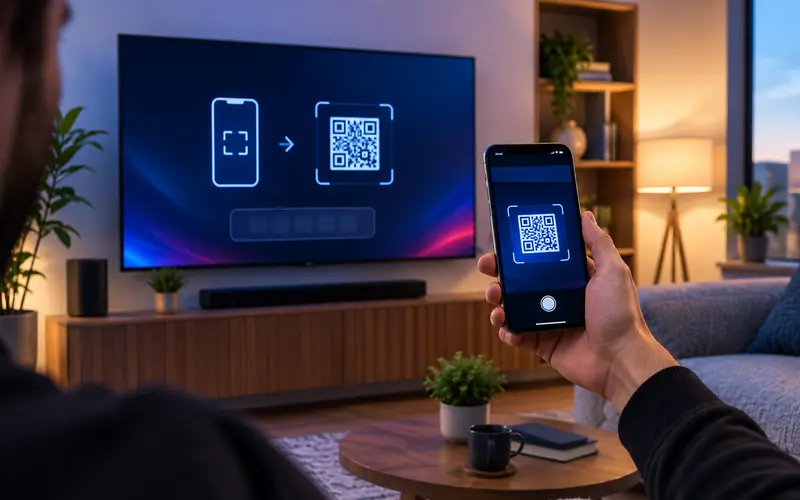
Bei MAC-Apps tippst du die Zugangsdaten nicht am Fernseher, sondern auf der Website der App. Das spart das mühsame Eintippen mit der Fernbedienung. Der Ablauf ist bei IBO Player Pro, Flix IPTV und SmartOne fast gleich:
Die Testphase dieser Apps dauert meist 7 bis 14 Tage. Danach kaufst du eine einmalige Lizenz beim App-Hersteller. Sie gilt für die App auf diesem Gerät und hat mit deinem Abo beim IPTV Anbieter nichts zu tun.
Bevor du dich gemütlich aufs Sofa setzt, prüf diese fünf Punkte. So merkst du sofort, ob alles richtig eingestellt ist.
Wähle einen Sender aus der Gruppe der Vollprogramme. Das Bild sollte nach wenigen Sekunden laufen.
Füllt das Bild den Fernseher nicht aus, stell im Player das Seitenverhältnis auf 16:9 oder Auto.
Hörst du eine andere Sprache, wähle im Player-Menü die deutsche Tonspur.
Die EPG füllt sich nach 1 bis 2 Minuten. Bleibt sie leer, wähle in der App EPG aktualisieren.
Startet ein Film nicht, stell den Decoder um oder nutze VLC als externen Player.
Die häufigsten Fehler nach der Einrichtung, ihre Ursache und die Lösung in der richtigen Reihenfolge. Hilft nichts davon, schreib dem Support ein Ticket in Mein Konto.
| Problem | Häufige Ursache | Lösung |
|---|---|---|
| Login fehlgeschlagen | Tippfehler, Leerzeichen, l statt 1 oder O statt 0, ganzer M3U-Link im Server-Feld | Alle drei Felder von Hand neu tippen, http statt https prüfen. Mehr bei IPTV Login Fehler. |
| Playlist hinzugefügt, Fernseher zeigt nichts | Falsche MAC (WLAN statt Kabel), App nicht neu geladen, Testphase abgelaufen | MAC in der App ablesen, Reload drücken, Lizenz der App prüfen |
| Bild ruckelt am Abend | 2,4-GHz-WLAN, volle Leitung im Haushalt, Drosselung | LAN oder 5 GHz, Puffer auf Mittel, Test über den Handy-Hotspot. Alle Ursachen bei IPTV ruckelt am Abend. |
| Programmzeitschrift leer | Cache, M3U ohne XMLTV-Link, falsche Zeitzone | EPG aktualisieren, auf Xtream wechseln, Zeitversatz anpassen. Schritt für Schritt bei IPTV EPG leer. |
| Schwarzes Bild oder nur Ton | Decoder passt nicht zum Format des Senders | Decoder von HW auf SW stellen oder VLC als externen Player nutzen |
| „Max connections reached“ | Mehr Geräte gleichzeitig als gebucht, App läuft noch auf einem anderen Gerät | App dort schließen, 5 bis 10 Minuten warten, bei Bedarf ein Paket für mehrere Geräte wählen |
| Senderliste lädt sehr langsam | Großer M3U-Link auf einem schwachen Stick | Auf Xtream wechseln, ungenutzte Kategorien ausblenden, Cache leeren |
Was Kunden vor und während der Einrichtung am häufigsten wissen wollen. Weitere Antworten findest du in den häufigen Fragen zum IPTV Anbieter.
Die beste App hängt vom Gerät ab: TiviMate für Fire TV und Android TV, IBO Player Pro für Samsung und LG, IPTVX für Apple. Auf Handys und am PC ist IPTV Smarters Pro der einfachste Einstieg. Alle Apps funktionieren mit denselben Zugangsdaten.
Nein, Tizen und webOS erlauben keine APK-Dateien. Du nutzt dort eine App aus dem Store mit MAC-Aktivierung oder direktem Login. Willst du eine Android App wie TiviMate, steck einen Fire TV Stick oder Google TV Stick an den HDMI-Anschluss.
Die MAC-Adresse zeigt dir die IPTV App selbst, meist auf dem Startbildschirm oder unter Einstellungen. Nimm genau diesen Wert, nicht die MAC aus dem Netzwerkmenü des Fernsehers. Wechselst du zwischen WLAN und Kabel, kann sich die Adresse ändern.
TiviMate ist in der Grundversion kostenlos, dann aber auf eine Playlist und Live-TV begrenzt. Catch-up, Aufnahmen und mehrere Playlists gibt es mit Premium, das du in der Handy-App TiviMate Companion kaufst. Die Lizenz gehört zur App, nicht zu deinem IPTV Abo.
Ja, solange der Fernseher einen HDMI-Anschluss hat. Ein Fire TV Stick, ein Google TV Stick oder eine Android Box macht jeden Fernseher IPTV-fähig. Die Einrichtung läuft dann wie auf dem Stick beschrieben.
Nein, du musst nur drei Felder abtippen: Server, Benutzername und Passwort. Die meisten Kunden sind in 5 bis 10 Minuten fertig. Hängst du an einer Stelle fest, hilft dir der Support per Ticket auf Deutsch, auch am Abend.
Nach der IPTV Installation lohnt sich ein kurzer Blick in die Einstellungen der App. Drei kleine Anpassungen machen den Alltag deutlich angenehmer:
Welche Sender in welcher Gruppe stehen, zeigt dir unsere IPTV Senderliste. Wenn du noch keinen Zugang hast, findest du den Ablauf von der Zahlung bis zur E-Mail auf der Seite IPTV kaufen. Und wenn du erst prüfen willst, woran du einen guten Dienst erkennst, hilft dir der Kriterien-Check für deinen IPTV Anbieter.
Ein Zugang für alle Geräte auf dieser Seite. Zugangsdaten sofort per E-Mail, Hilfe bei der Einrichtung auf Deutsch und 30 Tage Geld-zurück-Garantie.
Fragen vor dem Kauf? support@bestiptvanbieter.com