
TiviMate einrichten: EPG, Favoriten und Aufnahmen
Lena Hoffmann · Technik-Redakteurin bei Best IPTV Anbieter · Apps & Geräte
Veröffentlicht am · aktualisiert am · 8 Min. Lesezeit
TiviMate richtest du ein, indem du unter Playlist hinzufügen Xtream Codes wählst, Server, Benutzername und Passwort eingibst und Filme sowie Serien einbeziehst. Der Programmführer lädt danach automatisch, für Aufnahmen und Catch-up brauchst du TiviMate Premium.
TiviMate ist auf Android TV und Fire TV der Player, mit dem Fernsehen über IPTV am ehesten wie klassisches Kabelfernsehen wirkt: Programmführer im Raster, schnelle Senderwechsel, Aufnahmen. In dieser Anleitung richtest du TiviMate Schritt für Schritt ein, vom Xtream-Login über EPG und Favoriten bis zu Aufnahmen, Backup und den Einstellungen, die wirklich etwas bringen.
Was TiviMate kann und was du dafür brauchst
TiviMate ist ein IPTV-Player für Android TV, Google TV und Fire TV, der deinen Zugang wie ein Kabelreceiver mit Programmraster darstellt.
Bevor du startest, prüf diese Punkte:
- Gerät: Fire TV, Nvidia Shield, Android-Box oder ein Fernseher mit Android TV, keine Smartphones.
- Zugangsdaten: Xtream Codes mit Server, Benutzername und Passwort aus deiner Bestell-E-Mail.
- Speicher: mindestens 500 MB frei, damit der Programmführer Platz hat.
- Leitung: stabil ab 25 Mbit/s für HD, ab 50 Mbit/s für 4K, am besten per LAN.
Fehlen dir noch Zugangsdaten für TiviMate, findest du beim besten IPTV Anbieter alle Laufzeiten mit deutschem Support.
TiviMate Free oder Premium: der Unterschied
Die Gratis-Version von TiviMate reicht für Live-TV mit einer Playlist, alles darüber hinaus schaltet erst Premium frei.
So unterscheiden sich die beiden Varianten:
| Funktion | TiviMate Free | TiviMate Premium |
|---|---|---|
| Playlists | eine | mehrere |
| Live-TV mit Programmführer | ja | ja |
| Catch-up (Sendungen nachträglich) | nein | ja |
| Aufnahmen | nein | ja |
| Multi-View | nein | ja, mehrere Sender gleichzeitig |
| Automatische Bildwiederholrate | nein | ja |
| Geräte pro Konto | ein Gerät | bis zu fünf |
Premium kaufst du als Jahres- oder Dauerlizenz ausschließlich in der Handy-App TiviMate Companion, nicht auf dem Fire TV selbst.
TiviMate installieren auf Android TV und Fire TV
Auf Android TV und Google TV installierst du TiviMate direkt aus dem Play Store, auf dem Fire TV über die Downloader-App.
Für Android TV und Google TV reicht ein Weg:
- Öffne den Google Play Store auf dem Fernseher.
- Suche nach TiviMate IPTV Player und tippe auf Installieren.
- Starte TiviMate und erlaube den Zugriff auf Speicher, falls die App fragt.
Danach geht es direkt mit dem Playlist-Login weiter. Auf Geräten mit wenig Arbeitsspeicher solltest du vorher ungenutzte Apps schließen.
TiviMate auf dem Fire TV per Downloader
Auf dem Fire TV lädst du TiviMate über die Downloader-App, weil der Player nicht im Amazon Appstore steht.
So geht die Installation:
- Einstellungen → Mein Fire TV → Entwickleroptionen → Apps unbekannter Herkunft installieren und Downloader einschalten.
- Fehlen die Entwickleroptionen: unter Mein Fire TV → Info sieben Mal auf den Gerätenamen klicken.
- In Downloader die Adresse
tivimate.comeingeben und die APK laden. - Installieren wählen, danach Fertig, nicht Öffnen.
- Die APK-Datei im Downloader löschen, um Speicher zu sparen.
TiviMate einrichten mit Xtream Codes
Mit Xtream Codes richtest du TiviMate in drei Minuten ein, und Programmführer, Filme und Serien kommen direkt mit.
So fügst du deinen Zugang hinzu:
- Starte TiviMate und wähle Playlist hinzufügen.
- Wähle Xtream Codes als Typ.
- Trag die Server-Adresse mit Port ein, ohne
/get.phpund ohne Schrägstrich am Ende. - Gib Benutzername und Passwort genau wie in der E-Mail ein.
- Setz die Haken bei VOD einbeziehen und Serien einbeziehen.
- Tippe auf Weiter, vergib einen Namen und bestätige mit Fertig.
Nach ein bis zwei Minuten steht die Senderliste mit Programmraster.
Nur ein M3U-Link? So geht es in TiviMate trotzdem
Hast du nur einen M3U-Link, kannst du ihn in TiviMate einfügen oder die Xtream-Daten selbst daraus ablesen.
Zwei Wege führen zum Ziel:
- M3U direkt: Playlist hinzufügen → M3U-Playlist und den Link einfügen. Den Programmführer trägst du danach unter Einstellungen → EPG als XMLTV-Adresse ein.
- Xtream ablesen: Server ist alles vor
/get.php, der Benutzername steht nachusername=, das Passwort nachpassword=.
Der zweite Weg ist fast immer besser: Mit Xtream lädt TiviMate Filme mit Postern, Serien nach Staffeln und den Programmführer ohne Zusatzschritt.
EPG in TiviMate richtig einstellen
Ein vollständiger Programmführer in TiviMate hängt vor allem an drei Einstellungen: Aktualisierung beim Start, Intervall und vergangene Tage.
Stell unter Einstellungen → EPG Folgendes ein:
- EPG beim Start aktualisieren: an.
- Aktualisierungsintervall: 24 Stunden. Stündlich bremst nur das Gerät.
- Vergangene Tage anzeigen: 1 Tag, mit Catch-up 2 Tage.
- Manuell neu laden: Einstellungen → EPG → EPG aktualisieren.
Stimmen die Uhrzeiten nicht, stell die Gerätezeit auf automatisch und verschieb den Programmführer in TiviMate in Ein-Stunden-Schritten.
Favoriten anlegen und Gruppen aufräumen
Deine Lieblingssender legst du in TiviMate mit einem langen Druck auf OK ab und versteckst unnötige Gruppen in der Playlist-Verwaltung.
So sortierst du TiviMate in wenigen Minuten:
- Markiere einen Sender in der Liste und halte OK gedrückt.
- Wähle Zu Favoriten hinzufügen.
- Die Gruppe Favoriten erscheint oben in der Senderliste, die Reihenfolge änderst du dort per Verschieben.
- Unter Einstellungen → Playlists → Gruppen verwalten blendest du Länder und Kategorien aus, die du nie schaust.
Weniger Gruppen bedeuten auch einen schnelleren Programmführer.
Filme und Serien in TiviMate sichtbar machen
Fehlen Filme und Serien in TiviMate, wurden sie beim Hinzufügen der Playlist meist nicht mit einbezogen und lassen sich nachträglich aktivieren.
So holst du die Mediathek in die App:
- Öffne Einstellungen → Playlists und wähle deine Playlist.
- Öffne die Xtream-Parameter.
- Aktiviere VOD einbeziehen und Serien einbeziehen.
- Tippe auf Playlist aktualisieren und warte, bis der Ladebalken durch ist.
Filme und Serien erscheinen danach als eigene Bereiche im Hauptmenü. Bei einem reinen M3U-Link fehlen Staffeln und Poster oft, auch das spricht in TiviMate klar für Xtream.
Kindersicherung in TiviMate einrichten
Mit einer PIN sperrst oder versteckst du in TiviMate ganze Kategorien, damit Kinder nur die Sender sehen, die für sie gedacht sind.
So richtest du den Schutz ein:
- Einstellungen → Kindersicherung öffnen und eine vierstellige PIN festlegen.
- Kategorien als gesperrt markieren: Sie bleiben sichtbar, starten aber erst nach PIN-Eingabe.
- Kategorien als versteckt markieren: Sie verschwinden ganz aus der Liste.
- Optional die Einstellungen selbst sperren, damit niemand die PIN umgeht.
Hast du die PIN vergessen, hilft nur das Löschen der App-Daten. Sichere vorher dein Backup.
Aufnahmen und Catch-up mit TiviMate Premium
Aufnahmen und Catch-up funktionieren in TiviMate nur mit Premium, und für Aufnahmen während du schaust, brauchst du eine zweite Verbindung.
So richtest du Aufnahmen ein:
- Einstellungen → Sonstiges → Aufnahme öffnen und einen Ordner wählen: intern, USB-Stick (FAT32 oder exFAT) oder Netzlaufwerk.
- Im Player über die Leiste Aufnehmen wählen oder eine Sendung im Programmführer planen.
- Rechne mit 1,5 bis 3 GB pro Stunde in HD.
Willst du parallel einen anderen Sender sehen, belegt die Aufnahme eine eigene Verbindung. Dafür ist ein Zugang wie IPTV für 2 Geräte gedacht.
Catch-up und Multi-View nutzen
Catch-up startest du in TiviMate direkt im Programmführer, Multi-View über das Menü im Player.
So gehst du vor:
- Catch-up: Im Programmführer Links gedrückt halten, um in die Vergangenheit zu blättern, dann die Sendung mit OK starten. Sender mit Archiv tragen ein Uhr-Symbol.
- Multi-View: im Player das Menü öffnen und Multi-View wählen. Jedes Fenster ist ein eigener Stream.
- Verbindungen: Zwei Fenster brauchen zwei Verbindungen, vier Fenster vier.
- Leitung: Pro HD-Fenster solltest du rund 10 Mbit/s einplanen.
Die besten TiviMate Einstellungen für ein ruhiges Bild
Mit Puffer auf Mittel, Hardware-Decoder und automatischer Bildwiederholrate läuft TiviMate auf den meisten Geräten flüssig.
Diese Werte haben sich bewährt:
| Einstellung | Pfad in TiviMate | Empfohlener Wert | Wirkung |
|---|---|---|---|
| Puffergröße | Einstellungen → Wiedergabe | Mittel | weniger Hänger am Abend |
| Video-Decoder | Einstellungen → Wiedergabe | Hardware | flüssige 50 Bilder pro Sekunde |
| Audio-Decoder | Einstellungen → Wiedergabe | Hardware, bei Problemen Software | Ton passt zum Bild |
| Bildwiederholrate | Einstellungen → Wiedergabe | automatisch (Premium) | kein Ruckeln bei Fußball |
| Externer Player | Einstellungen → Wiedergabe | nur bei Filmen mit seltenem Format | VLC übernimmt schwierige Dateien |
Ein externer Player kostet dich Multi-View und Aufnahme, nutze ihn also nur für einzelne Filme.
Tonspur und Untertitel in TiviMate wechseln
Tonspur und Untertitel wechselst du in TiviMate während der Wiedergabe über das Player-Menü, ohne den Sender zu verlassen.
So findest du die Optionen:
- Drück während der Wiedergabe OK, um die Player-Leiste zu öffnen.
- Wähle das Symbol für Audio, um zwischen Tonspuren wie Deutsch, Originalton oder Dolby zu wechseln.
- Über das Symbol für Untertitel schaltest du verfügbare Untertitel ein oder aus.
- Bleibt der Ton nach dem Wechsel stumm, stell unter Einstellungen → Wiedergabe den Audio-Decoder auf Software.
Welche Tonspuren es gibt, hängt vom einzelnen Sender oder Film ab, nicht von TiviMate.
TiviMate sichern und auf ein neues Gerät umziehen
Ein Backup sichert in TiviMate Playlists, Favoriten und Einstellungen, damit du sie auf einem neuen Gerät in einer Minute zurückholst.
So funktioniert der Umzug:
- Einstellungen → Allgemein → Daten sichern wählen.
- Die
.tmb-Datei auf einem USB-Stick oder per Dateiübertragung auf das neue Gerät bringen. - Auf dem neuen Gerät TiviMate installieren, Daten wiederherstellen wählen.
- Beide Geräte sollten dieselbe TiviMate-Version haben.
Premium aktivierst du danach unter Premium freischalten mit deinem Companion-Konto.
Typische TiviMate Probleme und schnelle Lösungen
Die meisten TiviMate Probleme sind in Minuten gelöst, weil sie fast immer an Login-Feldern, Speicher oder Decoder liegen.
Die häufigsten Fälle:
- „Fehler beim Laden der Playlist“: Server-Adresse ohne
/get.phpneu tippen, http statt https prüfen. - Schwarzes Bild, Ton läuft: Video-Decoder auf Software stellen.
- App stürzt beim Start ab: Cache leeren (nicht die Daten), vergangene EPG-Tage auf 1 setzen.
- „Max connections“: Die App läuft noch auf einem anderen Gerät, dort schließen und einige Minuten warten.
Bist du unsicher, ob TiviMate überhaupt die richtige Wahl ist, hilft dir der Vergleich beste IPTV App für jedes Gerät.
Wenn du auch Apple-Geräte nutzt
TiviMate gibt es nicht für iPhone, iPad und Apple TV, dort brauchst du einen anderen Player mit ähnlichem Programmraster.
Das bedeutet für deinen Haushalt:
- Auf Android TV und Fire TV bleibt TiviMate erste Wahl.
- Auf Apple-Geräten kommen IPTVX oder IPTV Smarters Player Lite zum Einsatz, Details im Ratgeber IPTV auf iPhone, iPad und Apple TV.
- Dein Zugang ist derselbe, du meldest dich mit identischen Xtream-Daten an.
- Gleichzeitig schauen geht so oft, wie dein Abo Verbindungen hat.
Häufige Fragen: TiviMate
Läuft TiviMate auch auf dem Smartphone?
Nein, TiviMate ist nur für Fernsehgeräte mit Android TV, Google TV und Fire TV gebaut. Auf dem Handy nutzt du die Companion-App nur zum Kauf und zur Verwaltung von Premium. Zum Schauen am Handy eignet sich eine andere App wie IPTV Smarters Pro.
Gilt TiviMate Premium für mehrere Geräte?
Ja, ein Premium-Konto lässt sich auf bis zu fünf Geräten aktivieren. Du meldest dich auf jedem Gerät unter Unlock Premium mit demselben Konto an. Einen Platz gibst du in der Companion-App über das Papierkorb-Symbol wieder frei.
Kann ich TiviMate mit einem M3U-Link statt Xtream nutzen?
Ja, TiviMate nimmt auch M3U-Links an, Xtream ist aber die bessere Wahl. Mit Xtream kommen Programmführer, Filme, Serien und Catch-up automatisch. Beim M3U-Link musst du die EPG-Adresse oft selbst eintragen.
Weitere Ratgeber vom IPTV Anbieter
Passende Artikel zum Thema TiviMate.

Apps & Geräte
IPTV auf iPhone, iPad und Apple TV: die besten Apps
Welche Apps im App Store zuverlässig laufen, was sie kosten und wie du per AirPlay auf den Fernseher streamst.
Apps & Geräte
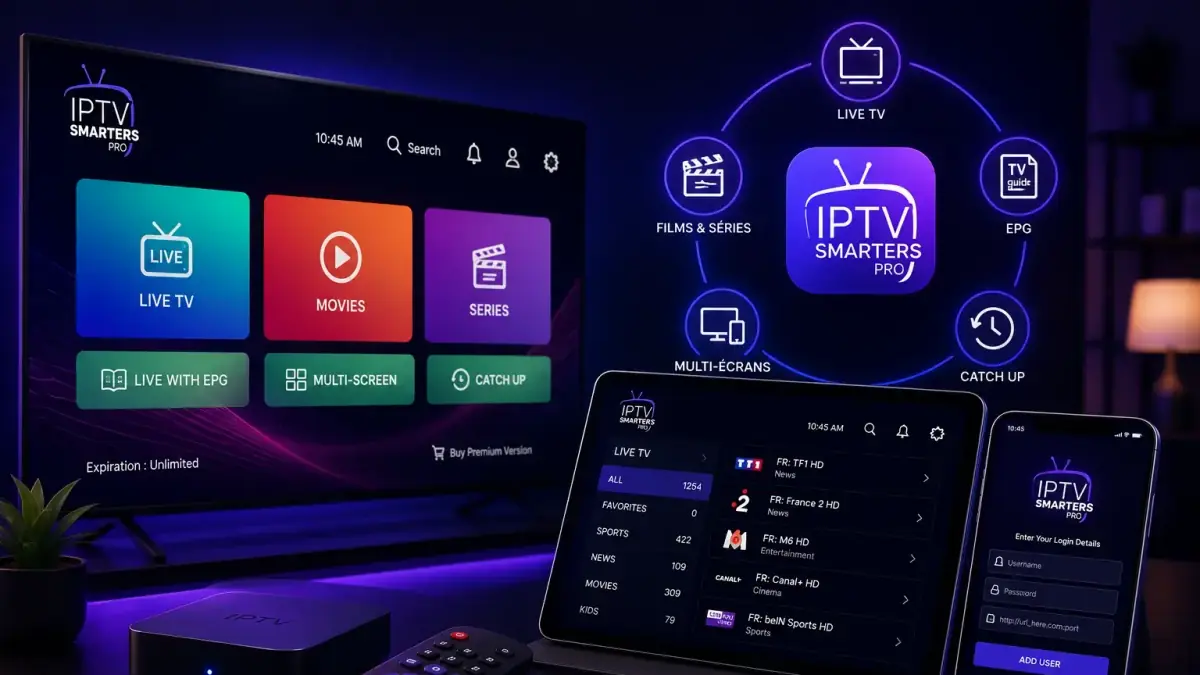
Beste IPTV App 2026: 8 Player für Smart TV, Fire TV und Handy
Acht Player für jedes Gerät im Vergleich: EPG, Catch-up, Preis und welche App zu deinem Fernseher passt.
Apps & Geräte
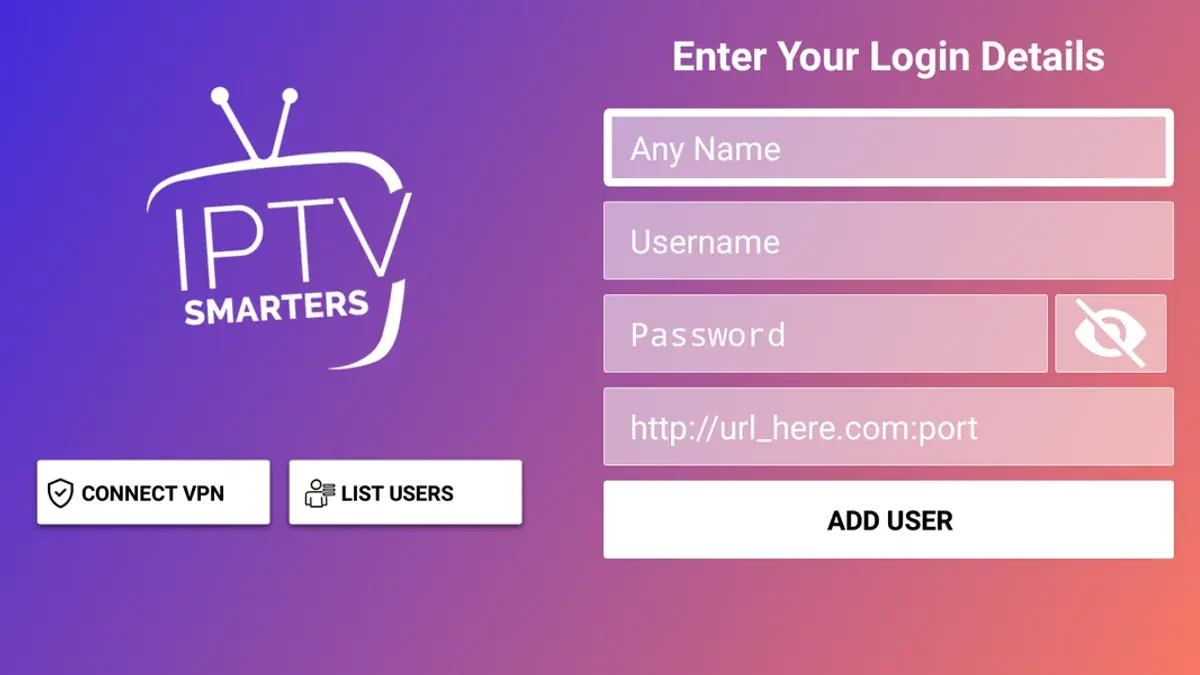
IPTV Smarters Pro einrichten: Xtream-Login in 5 Minuten
Xtream-Login in fünf Minuten auf jedem Gerät, mit EPG-Tipps und Lösungen für die typischen Fehler.