
IPTV Smarters Pro einrichten: Xtream-Login in 5 Minuten
Lena Hoffmann · Technik-Redakteurin bei Best IPTV Anbieter · Apps & Geräte
Veröffentlicht am · aktualisiert am · 8 Min. Lesezeit
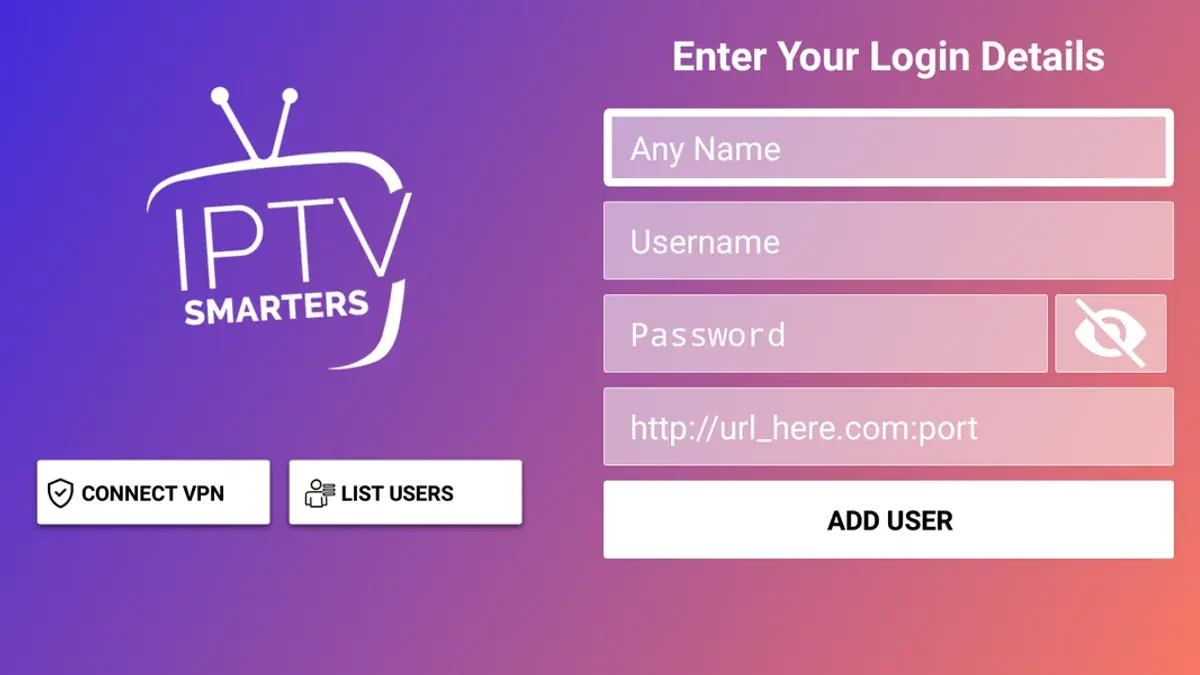
IPTV Smarters Pro richtest du in 5 Minuten ein: App installieren, „Add User“ wählen, „Login with Xtream Codes API“ antippen und Name, Benutzername, Passwort und Server-URL aus deiner Bestell-E-Mail eintragen. Danach lädt die App Sender, Filme, Serien und EPG automatisch.
IPTV Smarters Pro ist die App, mit der die meisten Einsteiger starten: kostenlos, auf fast jedem Gerät verfügbar und in fünf Minuten startklar. Diese Anleitung zeigt dir den Xtream-Login Schritt für Schritt, erklärt die Startseite, EPG und Catch-up und löst die Fehlermeldungen, die beim ersten Login am häufigsten auftauchen.
Was du für IPTV Smarters Pro brauchst
Für IPTV Smarters Pro brauchst du nur drei Angaben aus deiner Bestell-E-Mail: Server-URL, Benutzername und Passwort.
So sehen die Felder aus und hier passieren die meisten Tippfehler:
| Feld in der App | Beispiel | Häufiger Fehler |
|---|---|---|
| Any Name | Wohnzimmer | keiner, frei wählbar |
| Username | dein Benutzername | Leerzeichen am Ende beim Kopieren |
| Password | dein Passwort | l und I, 0 und O verwechselt |
| Server URL | http://server.beispiel:8080 | /get.php oder Schrägstrich am Ende mitkopiert |
Dazu kommen ein Gerät mit Internet ab etwa 25 Mbit/s für Full HD und, für Fire TV, die App Downloader.
Zugangsdaten richtig übertragen
Die meisten Login-Probleme in IPTV Smarters Pro verschwinden, wenn du die Daten von Hand tippst statt sie vom Handy zu kopieren.
So vermeidest du unsichtbare Fehler:
- Öffne die Bestell-E-Mail am Handy und tippe jedes Zeichen einzeln am Fernseher ein.
- Achte auf Groß- und Kleinschreibung, Benutzername und Passwort unterscheiden beides.
- Notiere die drei Werte zusätzlich auf Papier oder im Passwort-Manager, falls die E-Mail später im Spam landet.
- Findest du die E-Mail nicht, eröffne in „Mein Konto“ ein Ticket, der Support auf Deutsch hilft rund um die Uhr.
IPTV Smarters Pro installieren: so kommt die App auf dein Gerät
IPTV Smarters Pro gibt es für Android, Fire TV, Samsung, LG, iPhone, Apple TV und PC, nur die Bezugsquelle unterscheidet sich.
Wo du die App für dein Gerät findest:
| Gerät | Bezugsquelle | Name der App |
|---|---|---|
| Android-Handy, Android TV | Google Play Store | IPTV Smarters Pro |
| Fire TV Stick, Fire TV Cube | APK über Downloader | IPTV Smarters Pro |
| Samsung (Tizen), LG (webOS) | Samsung- oder LG-Store | IPTV Smarters Pro |
| iPhone, iPad, Apple TV | App Store | Smarters Player Lite |
| Windows, Mac | Webseite des Herstellers | IPTV Smarters (Desktop) |
IPTV Smarters Pro auf dem Fire TV Stick
Auf dem Fire TV Stick installierst du IPTV Smarters Pro als APK-Datei über die App Downloader.
Die Kurzfassung:
- Downloader aus dem Amazon Appstore laden.
- Unter Einstellungen → Mein Fire TV → Entwickleroptionen unbekannte Apps für Downloader erlauben.
- Adresse der Smarters-APK eingeben, installieren, Fertig wählen und die Datei löschen.
Fehlen die Entwickleroptionen, hilft unsere Schritt-für-Schritt-Anleitung zur Downloader-Methode auf dem Fire TV Stick.
IPTV Smarters Pro auf Samsung und LG
Auf Samsung und LG lädst du IPTV Smarters Pro direkt aus dem Store des Fernsehers, eine APK funktioniert dort nicht.
Darauf achtest du beim Smart TV:
- Suche im Store nach „Smarters“ und installiere die App des Herstellers.
- Manche Server verlangen auf dem Fernseher eine eigene Smart-TV-Adresse, unser Support nennt sie dir per Ticket.
- Lass
:80und Anhänge wie&output=tsin der Server-URL weg.
Welche anderen Apps auf deinem Fernseher laufen, zeigt der Überblick IPTV auf Samsung und LG Smart TV.
Smarters Player Lite auf iPhone, iPad und Apple TV
Auf Apple-Geräten heißt IPTV Smarters Pro „Smarters Player Lite“ und funktioniert mit denselben Xtream-Daten.
Die Unterschiede zur Android-Version:
- Die App kommt aus dem App Store, eine Installation über Umwege ist nicht nötig.
- Der Login heißt hier ebenfalls Login with Xtream Codes API, die Felder sind identisch.
- Auf dem Apple TV tippst du lange Adressen bequemer über die Fernbedienung in der iPhone-Kontrollzentrale.
- Auf iPhone und iPad läuft der Sender im Bild-im-Bild weiter, wenn du die App verlässt.
Xtream-Login in IPTV Smarters Pro: Schritt für Schritt
Der Xtream-Login in IPTV Smarters Pro dauert keine fünf Minuten und schaltet Live-TV, Filme, Serien und EPG auf einmal frei.
So meldest du dich an:
- App öffnen und die Nutzungsbedingungen bestätigen.
- Add User wählen, dann Login with Xtream Codes API.
- Bei Any Name einen Profilnamen eintragen, etwa „Wohnzimmer“.
- Username und Password exakt aus der E-Mail übernehmen.
- Bei Server URL die Adresse mit
http://und Port eintragen. - Add User drücken und das neue Profil in der Liste antippen.
- Warten, bis Sender, Filme und Serien geladen sind, das dauert beim ersten Mal ein bis zwei Minuten.
Login per M3U-Playlist als Alternative
Den Login per M3U-Link nutzt du in IPTV Smarters Pro nur, wenn du keine Xtream-Daten zur Hand hast.
Die Nachteile gegenüber Xtream:
- Die Programmzeitschrift fehlt, bis du die EPG-Adresse separat einträgst.
- Catch-up ist über M3U nicht verfügbar.
- Große Listen laden auf schwachen Sticks langsam.
Besser: Den M3U-Link einfach zerlegen. Alles vor /get.php ist der Server, der Wert nach username= der Benutzername, der Wert nach password= das Passwort.
Woran du einen erfolgreichen Login erkennst
Ein erfolgreicher Login in IPTV Smarters Pro zeigt dir auf der Startseite das Ablaufdatum deines Zugangs an.
Diese drei Zeichen sprechen für eine korrekte Einrichtung:
- Oben auf der Startseite steht das Ablaufdatum, passend zu deiner Laufzeit, etwa 12 Monate ab Kauf.
- Unter Account siehst du, wie viele Verbindungen erlaubt und gerade aktiv sind.
- In Live TV erscheinen Kategorien wie Deutschland, Sport, Nachrichten und Kinder.
Fehlt das Datum oder bleibt die Liste leer, springst du direkt zum Abschnitt mit den Fehlermeldungen weiter unten.
Die Startseite von IPTV Smarters Pro verstehen
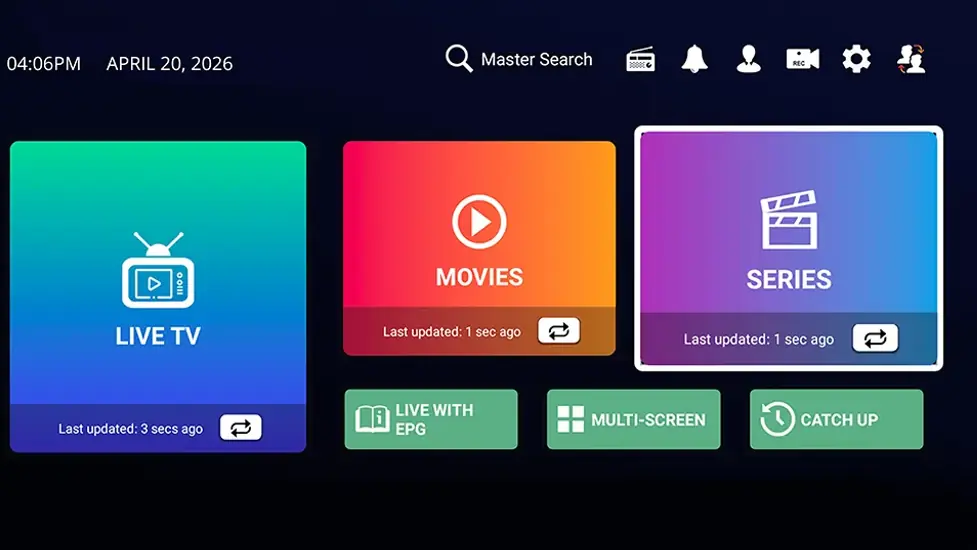
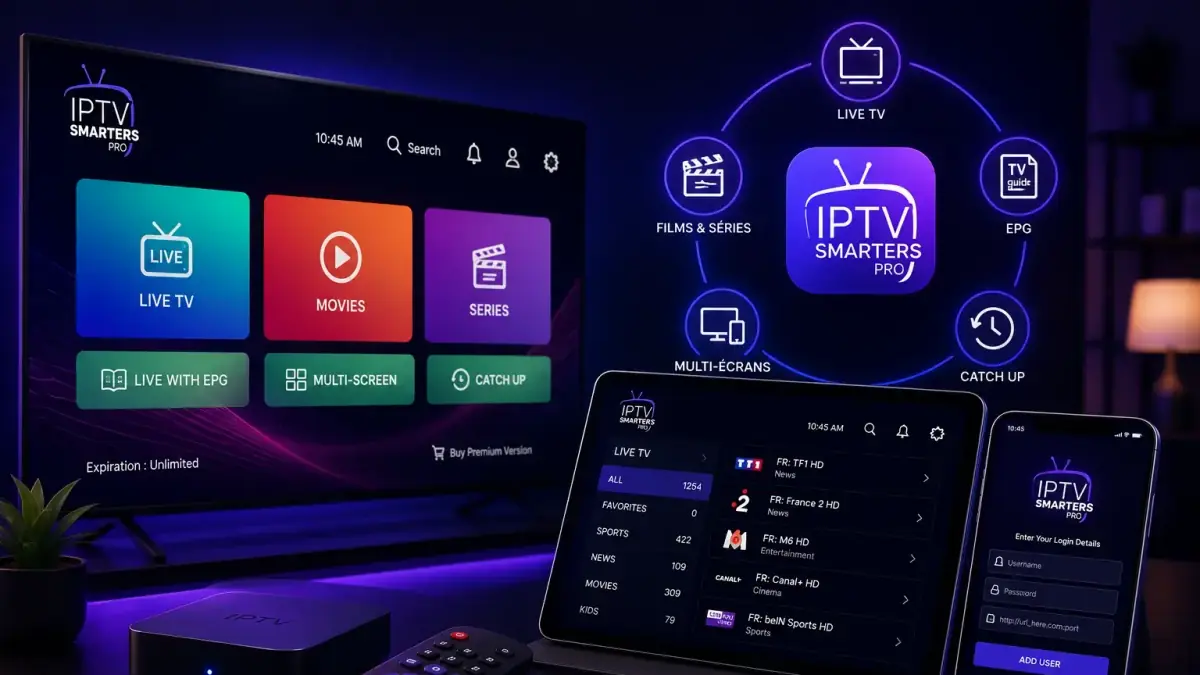
Nach dem Login zeigt IPTV Smarters Pro große Kacheln, über die du jeden Bereich mit zwei Klicks erreichst.
Was hinter den Kacheln steckt:
- Live TV: alle Sender nach Kategorien, mit Suche.
- Movies und Series: die Mediathek mit Postern, Inhaltsangabe und Staffeln.
- Live with EPG: Senderliste mit Programmzeitschrift daneben.
- Catch Up: verpasste Sendungen der letzten Tage, sofern der Sender ein Archiv hat.
- Multi-Screen: bis zu vier Sender gleichzeitig, jeder zählt als eigene Verbindung.
Favoriten anlegen und Kategorien sortieren
Favoriten sparen in IPTV Smarters Pro am meisten Zeit, weil du nicht mehr durch lange Kategorien blättern musst.
So geht es:
- In Live TV einen Sender auswählen und lange auf OK drücken.
- Add to Favourite wählen, der Sender erscheint mit Herz in der Kategorie Favoriten.
- Ungenutzte Länderkategorien in den Einstellungen ausblenden, damit die Liste schneller lädt.
EPG und Catch-up in IPTV Smarters Pro einrichten
Mit Xtream-Login lädt IPTV Smarters Pro die EPG automatisch, du musst sie nur beim ersten Start einmal herunterladen lassen.
So bringst du die Programmzeitschrift zum Laufen:
- Beim ersten Öffnen von Live with EPG die Abfrage zum EPG-Download bestätigen.
- Bleibt sie leer, über das Aktualisieren-Symbol auf der Startseite Sender und EPG neu laden.
- Bei Catch-up: Catch Up öffnen, Kategorie und Sender wählen, dann Datum und Sendung.
Falsche Uhrzeiten in der Programmzeitschrift
Liegen die Sendungen in IPTV Smarters Pro eine oder zwei Stunden daneben, stimmt die Zeitverschiebung der EPG nicht.
So korrigierst du es:
- In den Settings den Punkt EPG Timeshift öffnen.
- Den Wert in Ein-Stunden-Schritten ändern, bis die laufende Sendung passt.
- Zusätzlich in den Systemeinstellungen des Geräts Datum und Uhrzeit auf automatisch stellen.
Nach der Sommer- oder Winterzeitumstellung lohnt sich ein kurzer Blick auf diesen Wert.
Die besten Einstellungen für IPTV Smarters Pro
Drei Einstellungen in IPTV Smarters Pro machen den größten Unterschied: Player, Streamformat und Jugendschutz.
Unsere Empfehlung für den Alltag:
| Einstellung | Pfad | Empfehlung |
|---|---|---|
| Player | Settings → Player Selection | eingebauter Player, bei Problemen VLC |
| Externer Player | Settings → External Players → Add Player | VLC oder MX Player hinzufügen |
| Streamformat | Settings → Stream Format | HLS bei Rucklern am Abend |
| Jugendschutz | Settings → Parental Control | Passwort setzen, Kategorien sperren |
| Automatische Updates | Settings → Automation | Sender und EPG beim Start aktualisieren |
Ausführliche Wege für jedes Gerät sammelt unsere Seite zur IPTV Installation.
Jugendschutz in IPTV Smarters Pro einrichten
Mit der Kindersicherung von IPTV Smarters Pro sperrst du ganze Kategorien hinter einem Passwort, getrennt für Live-TV, Filme und Serien.
So richtest du sie ein:
- Auf der Startseite das Schloss-Symbol oder Settings → Parental Control öffnen.
- Ein Passwort festlegen, das die Kinder nicht kennen.
- Im Reiter Live TV, Movies oder Series die Kategorien auswählen, die gesperrt werden sollen.
- Speichern und einmal testen, ob beim Öffnen das Passwort abgefragt wird.
Die Sperre gilt nur auf diesem Gerät, auf weiteren Fernsehern richtest du sie erneut ein.
IPTV Smarters Pro Fehler beheben
Fast alle Fehler in IPTV Smarters Pro gehen auf Tippfehler in der Server-URL, abgelaufene Zugänge oder zu viele Verbindungen zurück.
Die häufigsten Meldungen und ihre Lösung:
| Meldung | Ursache | Lösung |
|---|---|---|
| Authorization failed for above host | Tippfehler, Leerzeichen, falscher Server | Alle drei Felder von Hand neu tippen |
| Playlist not valid | M3U-Link unvollständig | Auf Xtream-Login wechseln |
| Max connections reached | zu viele Geräte gleichzeitig | Andere Geräte schließen, 5 bis 10 Minuten warten |
| Filme oder Serien leer | Inhalte nicht geladen | Inhalte über das Aktualisieren-Symbol neu laden |
Ton, aber kein Bild
Hörst du in IPTV Smarters Pro Ton, siehst aber kein Bild, kann der Player den Codec des Senders nicht dekodieren.
Die Lösung in drei Schritten:
- In Settings → Player Selection auf einen anderen Player umstellen.
- Klappt das nicht, VLC als External Player hinzufügen und für Live-TV auswählen.
- Den Sender in einer anderen Qualitätsstufe ausprobieren, etwa HD statt 4K.
Login klappt nur im Mobilfunknetz
Läuft IPTV Smarters Pro über den Handy-Hotspot, aber nicht im Heim-WLAN, blockiert meist der Router oder der Netzbetreiber die Verbindung.
So grenzt du die Ursache ein:
- Den Fernseher testweise mit dem Hotspot deines Handys verbinden.
- Funktioniert der Login dort, im Router oder am Gerät den DNS-Server auf 1.1.1.1 oder 8.8.8.8 ändern.
- Hilft das nicht, mit einem VPN testen und das Ergebnis dem Support per Ticket mit Screenshot schicken.
Läuft die App einmal sauber, ist der Rest eine Frage des Dienstes. Worauf du dabei achtest, fasst unser Ratgeber zum besten IPTV Anbieter zusammen.
Häufige Fragen: IPTV Smarters Pro
Ist IPTV Smarters Pro auf Deutsch verfügbar?
Ja, die Oberfläche lässt sich auf Deutsch umstellen. Die Sprache wählst du in den Einstellungen unter Language. Einzelne Menüpunkte bleiben je nach Version englisch, die Senderliste und die Programmzeitschrift erscheinen aber so, wie dein Anbieter sie liefert.
Kann ich mehrere Zugänge in IPTV Smarters Pro speichern?
Ja, die App verwaltet beliebig viele Profile in der Benutzerliste. Jedes Profil bekommt einen eigenen Namen, etwa Wohnzimmer oder Urlaub. Gleichzeitig abspielen kannst du aber nur so viele Streams, wie dein Abo Verbindungen erlaubt.
Muss ich nach einer Verlängerung neue Daten eintragen?
Nein, bei einer Verlängerung bleiben Server, Benutzername und Passwort normalerweise gleich. Es kann 15 bis 45 Minuten dauern, bis das neue Ablaufdatum in der App erscheint. Melde dich einmal ab und wieder an, falls der alte Status hängen bleibt.
Werden meine Favoriten auf andere Geräte übertragen?
Nein, IPTV Smarters Pro speichert Favoriten nur lokal auf dem jeweiligen Gerät. Auf einem neuen Fernseher meldest du dich mit denselben Zugangsdaten an und legst die Favoriten neu fest. Das dauert mit der Herz-Markierung nur wenige Minuten.
Weitere Ratgeber vom IPTV Anbieter
Passende Artikel zum Thema IPTV Smarters Pro.
Apps & Geräte
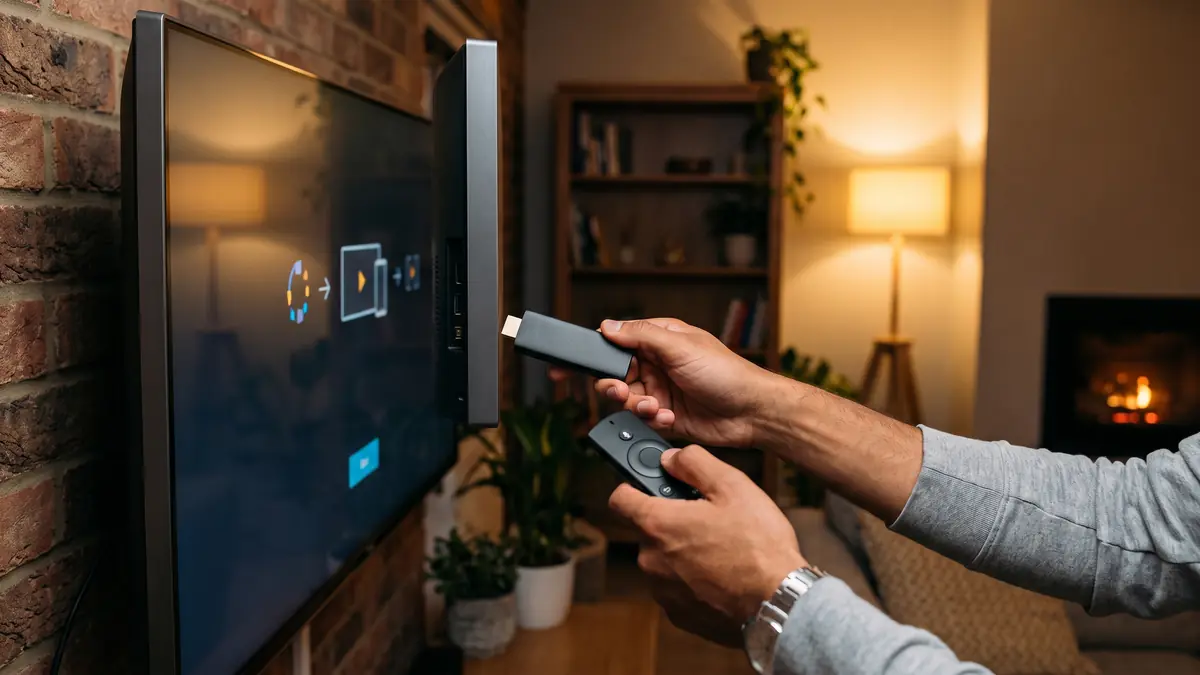
IPTV auf dem Fire TV Stick installieren: die Downloader-Methode
Entwickleroptionen, Downloader, App laden, einloggen: die komplette Methode für Fire TV Stick und Cube.
Apps & Geräte
IPTV auf Samsung und LG Smart TV: diese Apps funktionieren 2026
Welche Apps 2026 noch im Store sind, wie die Aktivierung per MAC klappt und was bei älteren Fernsehern hilft.
Apps & Geräte
Beste IPTV App 2026: 8 Player für Smart TV, Fire TV und Handy
Acht Player für jedes Gerät im Vergleich: EPG, Catch-up, Preis und welche App zu deinem Fernseher passt.