
IPTV auf dem Fire TV Stick installieren: die Downloader-Methode
Lena Hoffmann · Technik-Redakteurin bei Best IPTV Anbieter · Apps & Geräte
Veröffentlicht am · aktualisiert am · 8 Min. Lesezeit
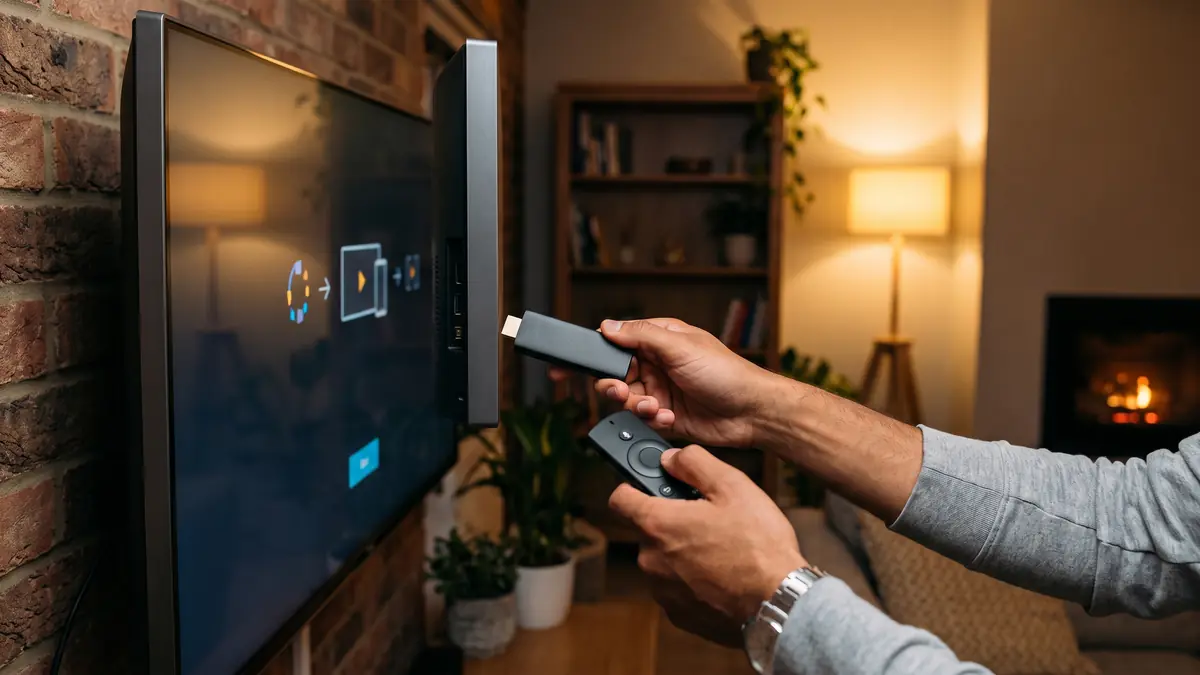
IPTV auf dem Fire TV Stick installierst du in drei Schritten: Entwickleroptionen freischalten, die App Downloader die Installation unbekannter Apps erlauben und darüber eine IPTV App wie TiviMate laden. Danach meldest du dich mit deinen Xtream-Daten an, das Ganze dauert rund zehn Minuten.
Mit der Downloader-Methode bringst du IPTV auf den Fire TV Stick, auch wenn deine Wunsch-App nicht im Amazon Appstore steht. In dieser Anleitung bekommst du jeden Menüpfad auf Deutsch, die passenden Adressen für TiviMate und Flix IPTV und eine Fehlerliste für die typischen Stolperstellen bei Stick 4K, 4K Max und Cube.
Welche Fire TV Modelle sich für IPTV eignen
Für IPTV auf dem Fire TV Stick eignen sich alle aktuellen Modelle mit Fire OS, am besten laufen Stick 4K, 4K Max und Cube.
Die Modelle im Überblick:
| Modell | IPTV-Eignung | Hinweis |
|---|---|---|
| Fire TV Stick Lite / HD | gut für HD | wenig Speicher, EPG schlank halten |
| Fire TV Stick (3. Gen.) | gut für Full HD | kein 4K |
| Fire TV Stick 4K | sehr gut | 4K, HDR, Dolby Vision |
| Fire TV Stick 4K Max | sehr gut | schnelleres WLAN, mehr Leistung |
| Fire TV Cube | ausgezeichnet | eingebauter LAN-Anschluss |
Neuere Modelle mit Vega OS statt Fire OS, etwa der Fire TV Stick 4K Select, erlauben keine Installation per Downloader. Prüfe das vor dem Kauf.
Fire TV Stick oder Nvidia Shield
Der Fire TV Stick reicht für IPTV in den meisten Haushalten, die Nvidia Shield lohnt sich erst für viel Sport in 4K und Aufnahmen.
Die Unterschiede, die für IPTV zählen:
- Preis: Der Stick kostet einen Bruchteil der Shield.
- Leistung: Die Shield schaltet schneller um und lädt große Programmführer flüssiger.
- Anschluss: Die Shield hat LAN und USB eingebaut, der Stick braucht einen Adapter.
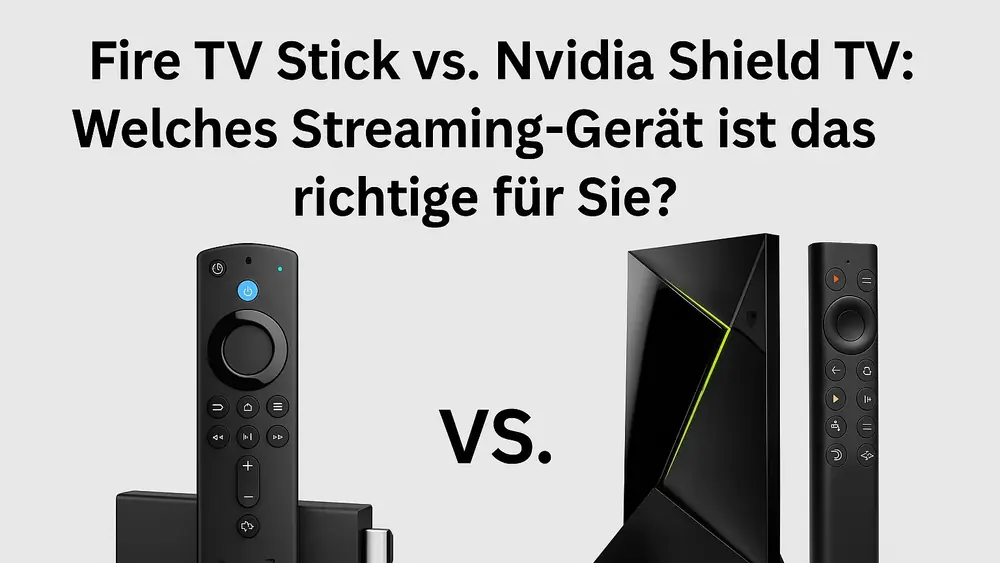
Hast du einen aktuellen Fernseher, brauchst du eventuell gar keinen Stick: Was direkt auf dem TV läuft, zeigt der Ratgeber IPTV auf Samsung und LG Smart TV.
Vorbereitung: den Fire TV Stick für IPTV startklar machen
Bevor du IPTV auf den Fire TV Stick lädst, brauchst du freien Speicher, eine stabile Verbindung und deine Zugangsdaten.
Diese Checkliste kostet dich drei Minuten:
- Zugangsdaten: Server-URL, Benutzername und Passwort aus der Bestell-E-Mail bereitlegen.
- Internet: mindestens 25 Mbit/s für Full HD, für 4K etwa 50 Mbit/s am Stick.
- Software: unter Einstellungen → Mein Fire TV → Info → Nach Updates suchen das System aktualisieren.
- Speicher: mindestens 500 MB frei, damit die Programmzeitschrift Platz hat.
Speicher auf dem Fire TV Stick freiräumen
Ist der Fire TV Stick voll, scheitert die IPTV-Installation oft schon beim Herunterladen der APK.
So schaffst du Platz:
- Einstellungen → Anwendungen → Installierte Anwendungen verwalten öffnen.
- Apps, die du nicht nutzt, auswählen und Deinstallieren wählen.
- Bei großen Apps Cache leeren drücken, nicht Daten löschen, sonst ist der Login weg.
- Unter Mein Fire TV → Info → Speicher prüfen, wie viel jetzt frei ist.
Tippen mit der Handy-App statt mit der Fernbedienung
Lange Adressen und Passwörter gibst du auf dem Fire TV Stick am schnellsten über die Fire-TV-App auf dem Handy ein.
So richtest du die Handy-Tastatur ein:
- Die App Amazon Fire TV auf dem Handy installieren.
- Handy und Stick mit demselben WLAN verbinden.
- In der App den Stick auswählen und den angezeigten Code am Fernseher bestätigen.
- Bei jedem Textfeld auf das Tastatursymbol tippen und bequem am Handy schreiben.
Das spart beim IPTV-Login auf dem Fire TV Stick Zeit und verhindert Tippfehler bei Server-URL und Passwort.
Downloader auf dem Fire TV Stick installieren
Downloader ist eine kostenlose App aus dem Amazon Appstore, mit der du IPTV Apps per Adresse oder Zahlencode auf den Fire TV Stick lädst.
So installierst du sie:
- Auf der Startseite die Suche (Lupe) öffnen.
- „Downloader“ eintippen und die App mit dem orangefarbenen Symbol wählen.
- Herunterladen drücken und warten, bis die Installation fertig ist.
- Downloader einmal öffnen und den Zugriff auf Dateien mit Zulassen bestätigen.
Entwickleroptionen freischalten
Auf neueren Fire TV Sticks sind die Entwickleroptionen versteckt und erscheinen erst nach siebenmaligem Drücken auf den Gerätenamen.
So schaltest du sie frei:
- Einstellungen → Mein Fire TV → Info öffnen.
- Den obersten Eintrag mit dem Gerätenamen, zum Beispiel „Fire TV Stick 4K“, siebenmal schnell hintereinander mit OK drücken.
- Unten erscheint die Meldung, dass du jetzt Entwickler bist.
- Einmal zurück: Unter Mein Fire TV steht jetzt Entwickleroptionen.
Unbekannte Apps für Downloader erlauben
Damit Downloader IPTV Apps auf dem Fire TV Stick installieren darf, erlaubst du ihm einmalig die Installation aus unbekannten Quellen.
Der Weg dorthin:
- Einstellungen → Mein Fire TV → Entwickleroptionen öffnen.
- Apps unbekannter Herkunft installieren wählen.
- Bei Downloader auf EIN stellen.
Ältere Fire-OS-Versionen zeigen stattdessen einen einzigen Schalter Apps unbekannter Herkunft, den du ebenfalls auf EIN stellst.
Die IPTV App per Downloader auf den Fire TV Stick laden
In Downloader gibst du die Adresse oder den Zahlencode der App ein, der Fire TV Stick lädt und installiert sie danach selbst.
Diese Apps empfehlen wir auf dem Stick:
| App | Eingabe in Downloader | Besonderheit |
|---|---|---|
| TiviMate | tivimate.com | bester Programmführer, Premium über Handy-App |
| Flix IPTV | Code 730116 | Playlist per MAC-Adresse, einmalige Lizenz |
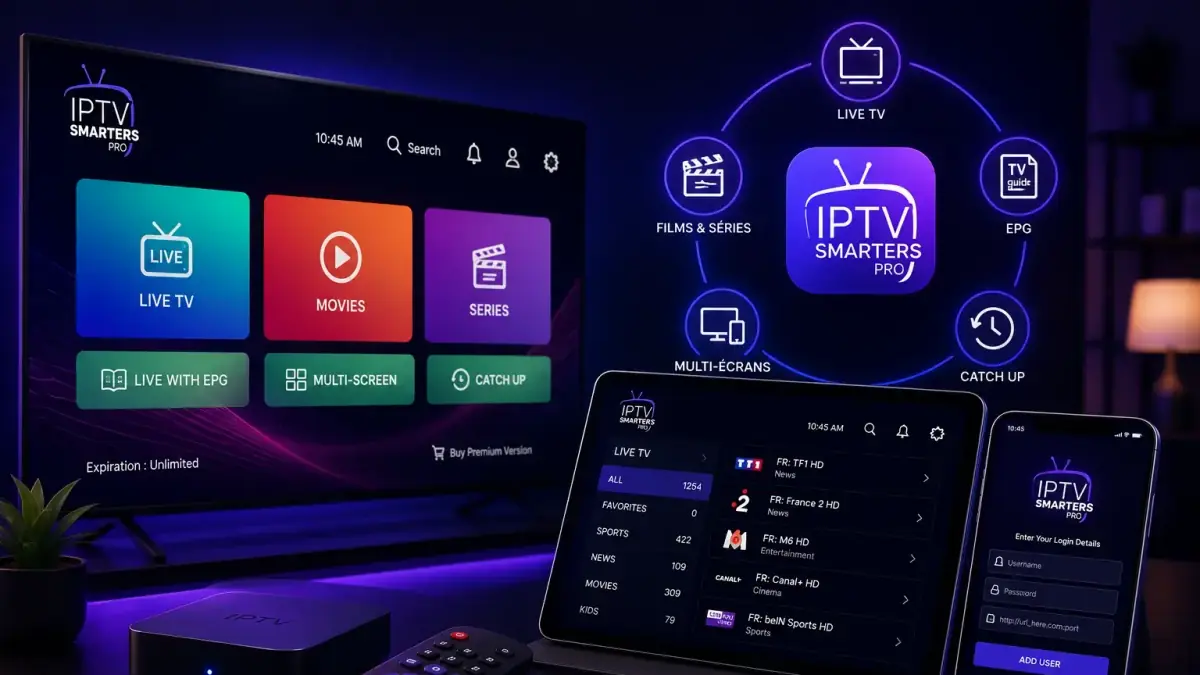
| IPTV Smarters Pro | offizielle Download-Adresse des Herstellers | gratis, große Kacheln |
| IBO Player Pro | direkt im Amazon Appstore | kein Downloader nötig |
Ins Feld Enter a URL or Search Term tippst du die Adresse und drückst Go.
Installieren, „Fertig“ wählen, APK löschen
Nach dem Download fragt der Fire TV Stick nach der Installation, danach löschst du die APK-Datei, damit der Speicher frei bleibt.
So schließt du den Vorgang sauber ab:
- Im Installationsfenster Installieren wählen.
- Nach der Meldung „App installiert“ auf Fertig drücken, nicht auf Öffnen.
- Downloader zeigt jetzt die APK-Datei: Löschen wählen und noch einmal bestätigen.
- Die IPTV App findest du unter Apps auf der Startseite.
TiviMate Premium auf dem Fire TV Stick freischalten
TiviMate Premium kaufst du nicht auf dem Fire TV Stick, sondern in der Handy-App TiviMate Companion, und schaltest es danach am Stick frei.
So läuft es ab:
- TiviMate Companion aus Google Play auf ein Android-Handy laden und ein Konto anlegen.
- Premium als Jahres- oder Lifetime-Lizenz kaufen, sie gilt für bis zu 5 Geräte.
- Am Stick in TiviMate Einstellungen → Premium freischalten öffnen.
- E-Mail und Passwort des Companion-Kontos eintragen und dem Gerät einen Namen geben.
Ohne Premium läuft TiviMate mit einer Playlist und Live-TV, Catch-up und Aufnahmen fehlen dann.
Einloggen und IPTV auf dem Fire TV Stick schauen
Nach der Installation trägst du deine Xtream-Daten in die App ein, danach lädt der Fire TV Stick Sender, EPG und Mediathek.
Am Beispiel TiviMate:
- App öffnen und Playlist hinzufügen wählen.
- Xtream Codes auswählen.
- Server-URL, Benutzername und Passwort eintragen, Filme und Serien mit einschließen.
- Weiter, einen Namen vergeben und mit Fertig abschließen.
Noch keinen Zugang? Das IPTV Abo für 12 Monate kostet 49 € als Einmalzahlung, die Daten kommen sofort per E-Mail.
Apps mit MAC-Adresse auf dem Fire TV Stick
Nutzt du Flix IPTV oder IBO Player Pro, tippst du keine Daten am Fire TV Stick, sondern trägst sie auf der Webseite der App ein.
So funktioniert es:
- Die App zeigt beim Start eine MAC-Adresse und oft einen Device Key.
- Am Handy öffnest du die Webseite der App und trägst MAC und Playlist ein.
- Auf dem Stick lädst du die App neu, die Sender erscheinen.
Wie das bei den einzelnen Apps genau aussieht, erklärt der Artikel Playlist per MAC-Adresse hinzufügen.
Mehrere Fire TV Sticks im Haushalt
Du kannst IPTV auf beliebig vielen Fire TV Sticks installieren, gleichzeitig schauen aber nur so viele, wie dein Abo Verbindungen hat.
So planst du mehrere Fernseher:
- Ein Gerät gleichzeitig: 12 Monate für 49 €, der Login darf auf mehreren Sticks gespeichert sein.
- Zwei Fernseher parallel: das Paket für 2 Geräte, 79 € für 12 Monate.
- Drei bis fünf Bildschirme: 109 €, 129 € oder 149 € für jeweils 12 Monate.
Läuft ein Stick zu viel, meldet die App „Max connections reached“. Dann schließt du die App auf dem anderen Gerät und wartest einige Minuten.
IPTV auf dem Fire TV Stick optimieren
Mit einem LAN-Adapter und drei Einstellungen läuft IPTV auf dem Fire TV Stick auch bei Live-Sport am Abend stabil.
Die wirksamsten Verbesserungen:
- Ethernet-Adapter: Der offizielle Amazon-Adapter bringt das LAN-Kabel an den Stick.
- 5-GHz-WLAN: Ohne Kabel den Stick gezielt mit dem 5-GHz-Netz verbinden.
- HDMI-Verlängerung: Den Stick mit dem beiliegenden Stück vom TV-Gehäuse weg holen.
- Puffer und Decoder: In der App Puffer auf Mittel und den Hardware-Decoder aktiv lassen.
Die IPTV App auf die Startseite holen
Damit du die IPTV App auf dem Fire TV Stick mit einem Klick startest, verschiebst du sie in die erste Reihe der Startseite.
So geht es:
- Auf der Fernbedienung die Home-Taste gedrückt halten und Apps wählen.
- Die IPTV App markieren und die Menütaste (drei Striche) drücken.
- Verschieben oder Nach vorne verschieben wählen und die App ganz nach links setzen.
Probleme mit IPTV auf dem Fire TV Stick lösen
Die meisten Fehler mit IPTV auf dem Fire TV Stick entstehen durch fehlende Berechtigungen, wenig Speicher oder ein schwaches WLAN.
Die häufigsten Fälle:
| Problem | Ursache | Lösung |
|---|---|---|
| Entwickleroptionen fehlen | versteckt in neuem Fire OS | Gerätenamen unter Info 7 Mal drücken |
| „App nicht installiert“ | zu wenig Speicher oder Datei defekt | Speicher freiräumen, APK neu laden |
| Downloader findet nichts | Tippfehler in Adresse oder Code | Adresse prüfen, ohne Leerzeichen eingeben |
| Schwarzes Bild, Ton läuft | Codec passt nicht zum Decoder | Decoder auf Software oder VLC als Player |
| Ruckeln am Abend | WLAN zu schwach | 5 GHz oder Ethernet-Adapter |
Wenn der Stick langsam und heiß wird
Ein Fire TV Stick, der bei IPTV hängt und warm wird, ist meist überlastet und braucht einen Neustart und weniger Hintergrund-Apps.
So bringst du ihn zurück auf Tempo:
- Einstellungen → Mein Fire TV → Neu starten einmal pro Woche ausführen.
- In der IPTV App vergangene EPG-Tage auf 1 setzen und ungenutzte Länder ausblenden.
- Den Stick nicht hinter dem Fernseher einklemmen, er braucht Luft.
Ist der Stick bereit, entscheidet der Dienst über die Bildqualität. Unser Ratgeber zum besten IPTV Anbieter zeigt dir, worauf du dabei achtest.
Häufige Fragen: IPTV Fire TV Stick
Verliert der Fire TV Stick durch Downloader die Garantie?
Nein, das Freischalten der Entwickleroptionen ist eine offizielle Funktion von Amazon und berührt die Garantie nicht. Du kannst die Erlaubnis für Downloader jederzeit wieder ausschalten. Bereits installierte Apps laufen danach weiter.
Werden die IPTV Apps auf dem Fire TV Stick automatisch aktualisiert?
Nein, per Downloader installierte Apps aktualisieren sich nicht über den Amazon Appstore. Viele Apps melden ein Update selbst beim Start. Alternativ lädst du die neue Version über Downloader und installierst sie über die alte, Einstellungen und Login bleiben erhalten.
Kann ich einen Fire TV Stick in den Urlaub mitnehmen?
Ja, der Stick funktioniert an jedem Fernseher mit HDMI-Anschluss und WLAN. Im Hotel verbindest du ihn mit dem WLAN, bei Anmeldeseiten hilft oft ein Handy-Hotspot. Deine IPTV App und der Login bleiben auf dem Stick gespeichert.
Brauche ich für den Fire TV Stick ein Amazon-Konto?
Ja, zur Ersteinrichtung verlangt der Fire TV Stick ein Amazon-Konto. Ein Prime-Abo ist für IPTV nicht nötig. Downloader und die IPTV App selbst funktionieren ohne Prime.
Weitere Ratgeber vom IPTV Anbieter
Passende Artikel zum Thema IPTV Fire TV Stick.
Apps & Geräte
IPTV auf Samsung und LG Smart TV: diese Apps funktionieren 2026
Welche Apps 2026 noch im Store sind, wie die Aktivierung per MAC klappt und was bei älteren Fernsehern hilft.
Apps & Geräte
Smart IPTV, SmartOne und Flix IPTV: Playlist per MAC-Adresse hinzufügen
MAC-Adresse finden, Playlist im Portal eintragen, auf dem TV neu laden: so funktionieren MAC-Apps.
Apps & Geräte
Beste IPTV App 2026: 8 Player für Smart TV, Fire TV und Handy
Acht Player für jedes Gerät im Vergleich: EPG, Catch-up, Preis und welche App zu deinem Fernseher passt.