
Smart IPTV, SmartOne und Flix IPTV: Playlist per MAC-Adresse hinzufügen
Lena Hoffmann · Technik-Redakteurin bei Best IPTV Anbieter · Apps & Geräte
Veröffentlicht am · aktualisiert am · 8 Min. Lesezeit
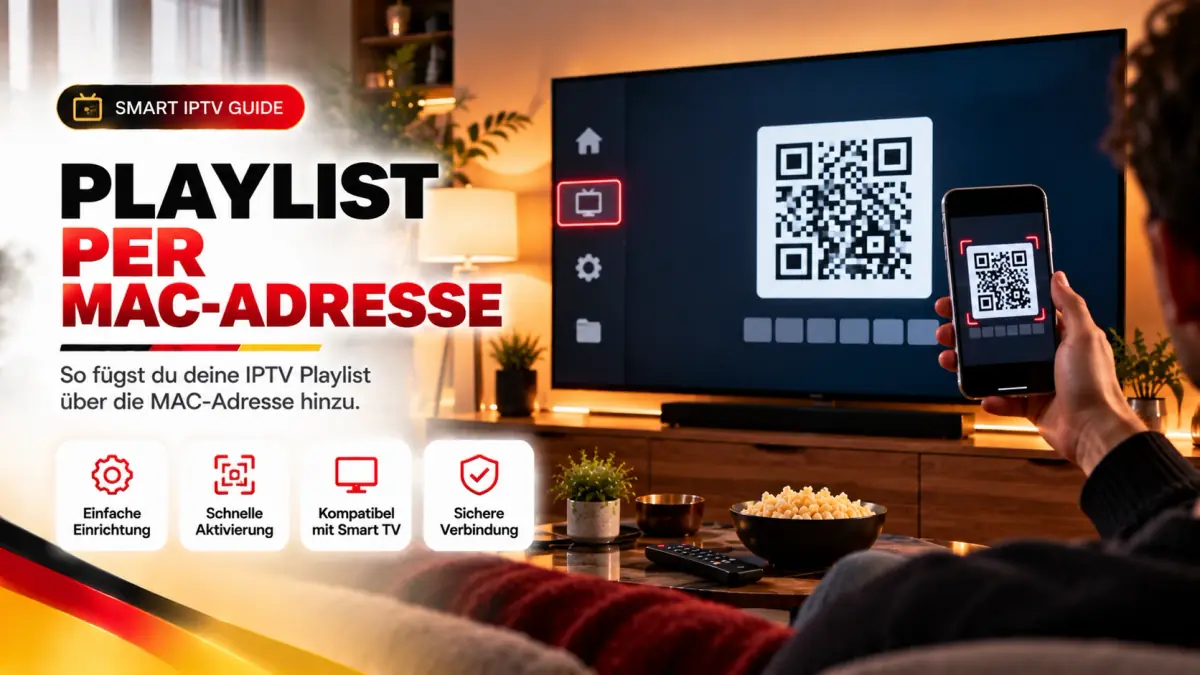
Um eine Smart IPTV Playlist hinzuzufügen, liest du in der App am Fernseher die MAC-Adresse ab, trägst sie im Webportal der App zusammen mit deinem M3U-Link oder deinen Xtream-Daten ein und lädst die App am TV neu.
Bei MAC-Apps wie Smart IPTV, SmartOne und Flix IPTV tippst du deine Zugangsdaten nicht mit der Fernbedienung ein, sondern schickst sie über eine Webseite an den Fernseher. Hier lernst du, wie du eine Smart IPTV Playlist hinzufügen kannst, ohne dich zu vertippen: vom Ablesen der MAC-Adresse über das Portal bis zur Lizenz, mit App-Vergleich und Fehlertabelle.
So funktioniert das Playlist hinzufügen per MAC-Adresse
Beim Playlist hinzufügen per MAC-Adresse verknüpfst du im Webportal die Kennung deines Fernsehers mit deinem IPTV-Zugang.
Der Weg führt immer über drei Stationen:
- Fernseher: Die App zeigt nach dem Start eine MAC-Adresse, bei manchen Apps zusätzlich einen Device Key oder App Key.
- Handy oder PC: Du öffnest das Portal der App, gibst die MAC ein und fügst deine Playlist hinzu.
- Fernseher: Du lädst die App neu, die Senderliste erscheint.
Der Vorteil: Du musst keine langen Links mit der Fernbedienung tippen. Für andere Geräte findest du passende Wege in unseren IPTV App Anleitungen.
Was du vor dem Start bereitlegst
Bevor du eine Smart IPTV Playlist hinzufügst, brauchst du deine Zugangsdaten, ein zweites Gerät mit Browser und fünf ruhige Minuten.
Leg dir Folgendes bereit:
- Die E-Mail mit deinen Zugangsdaten: Xtream Codes (Server, Benutzername, Passwort) und den M3U-Link.
- Ein Smartphone, Tablet oder einen PC mit Browser für das Portal.
- Einen Fernseher mit stabiler Verbindung, am besten per LAN-Kabel oder im 5-GHz-WLAN.
- Den Trick für Xtream aus einem M3U-Link: Server ist alles vor
/get.php, der Benutzername steht nachusername=, das Passwort nachpassword=.
Smart IPTV, SmartOne und Flix IPTV im Vergleich
Für neue Fernseher sind Flix IPTV und SmartOne beim Playlist hinzufügen meist die bessere Wahl als die alte Smart IPTV App.
Die drei MAC-Apps im direkten Vergleich (Stand September 2026, Preise der App-Hersteller):
| App | Portal | Daten im Portal | Testzeit und Lizenz | Geeignet für |
|---|---|---|---|---|
| Smart IPTV (SIPTV) | siptv.eu/mylist | M3U-Link | 7 Tage, dann einmalige Gebühr | ältere Samsung und LG, auf denen sie schon läuft |
| SmartOne IPTV | Smart-Key-Generator auf der Herstellerseite | M3U oder Xtream | 14 Tage, dann einmalige Gebühr | Samsung, LG |
| Flix IPTV | flixiptv.eu/mylist | M3U oder Xtream | 7 Tage, dann rund 7,99 € einmalig | Samsung, LG, Android TV, Fire TV, Apple |
Warum Smart IPTV heute nur noch zweite Wahl ist
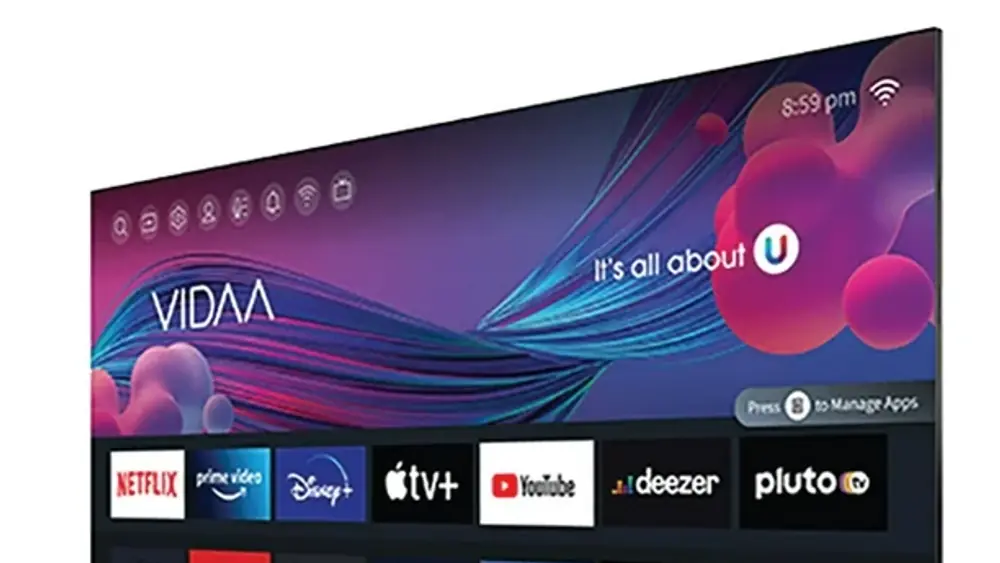
Die klassische Smart IPTV App ist aus vielen Stores verschwunden und kommt mit H.265-Sendern und großen Programmführern schlecht zurecht.
Das spricht gegen eine neue Smart IPTV Playlist auf aktuellen Geräten:
- In vielen regionalen Stores von Samsung und LG ist die App nicht mehr zu finden.
- Sender im modernen H.265-Format laufen oft nur mit Ton oder gar nicht.
- Große EPG-Dateien machen die App spürbar langsam.
- Die App nimmt im Portal nur M3U-Links an, keine Xtream-Daten.
Läuft Smart IPTV bei dir bereits stabil, kannst du sie weiter nutzen. Für eine Neueinrichtung nimm Flix IPTV, SmartOne oder IBO Player.
Smart IPTV Playlist hinzufügen: Schritte am Fernseher und im Portal
Eine Smart IPTV Playlist hinzufügen dauert rund fünf Minuten, wenn du die MAC-Adresse direkt auf dem Startbildschirm der App abliest.
So gehst du bei der klassischen Smart IPTV App vor:
- Starte Smart IPTV und notiere die MAC-Adresse vom Startbildschirm.
- Öffne am Handy die Seite
siptv.eu/mylist. - Trag die MAC-Adresse ein und füge deinen M3U-Link ein.
- Setz den Haken bei Keep Online und klicke auf Add Link.
- Schließ die App am Fernseher komplett und starte sie neu.
- Nach sieben Tagen fragt die App nach der einmaligen Lizenz.
SmartOne IPTV: Smart Key erzeugen
Bei SmartOne erzeugst du im Generator einen Smart Key, der deine Playlist fest mit der MAC-Adresse des Fernsehers verbindet.
Der Ablauf weicht nur leicht ab:
- Öffne SmartOne und lies die MAC-Adresse ab.
- Ruf am Handy den Generator unter
smartone-iptv.com/plugin/smart_one/main_generateauf. - Wähle den Reiter M3U oder Xtream und trag MAC und Zugangsdaten ein.
- Bestätige die Sicherheitsabfrage und tippe auf Generate Smart Key.
- Starte SmartOne am Fernseher neu, die Senderliste lädt.
Nach 14 Tagen Testzeit verlangt SmartOne eine einmalige Gebühr für die App.
Flix IPTV: Playlist senden und neu laden
In Flix IPTV trägst du MAC-Adresse und Zugangsdaten im Portal ein und lädst die Playlist danach in den App-Einstellungen neu.
So klappt das Playlist hinzufügen mit Flix:
- Öffne Flix IPTV und notiere unter Settings → Account MAC-Adresse und App Key.
- Öffne am Handy
flixiptv.eu/mylist. - Gib die MAC ein und wähle Xtream (Server, Benutzername, Passwort) oder den M3U-Link.
- Tippe auf Send.
- Am Fernseher: Settings → Change playlist → Reload.
- Die Lizenz kaufst du nach sieben Tagen unter
flixiptv.eu/activation.
Auf dem Fire TV lädst du Flix übrigens mit der Downloader-App und dem Code 730116.
Xtream oder M3U: welche Daten beim Playlist hinzufügen besser sind
Nimmt das Portal Xtream-Daten an, nimm sie: Programmführer, Filme und Serien laden damit schneller und vollständiger als per M3U-Link.
Der Unterschied beim Playlist hinzufügen in der Praxis:
- Xtream Codes: drei kurze Felder, Programmführer kommt automatisch, Catch-up ist möglich.
- M3U-Link: ein langer Link, den Programmführer musst du oft separat als XMLTV-Adresse eintragen.
- Server-URL: mit Port, aber ohne
/get.phpund ohne Schrägstrich am Ende. - Kopierfehler: Füge den Link zuerst in eine Notiz ein und prüfe ihn auf Leerzeichen.
Wer später auf eine Android-Box umsteigt, findet das gleiche Prinzip in der TiviMate Anleitung mit EPG und Favoriten.
MAC-Adresse richtig ablesen
Die MAC-Adresse für deine Smart IPTV Playlist liest du am sichersten direkt in der App ab, nicht in den Netzwerkeinstellungen des Fernsehers.
Darauf kommt es an:
- WLAN und LAN haben unterschiedliche MAC-Adressen. Die App zeigt die, über die der Fernseher gerade verbunden ist.
- Wechselst du später von WLAN auf Kabel, trägst du die Playlist für die neue MAC noch einmal ein.
- Eine MAC besteht nur aus Ziffern und den Buchstaben A bis F. Prüf besonders 8 und B sowie 0 und D.
- Ein Handyfoto vom Bildschirm spart Tippfehler beim Übertragen ins Portal.
Erster Test nach dem Playlist hinzufügen
Nach dem Playlist hinzufügen prüfst du in zwei Minuten, ob Senderliste, Programmführer und Ton wirklich sauber ankommen.
So sieht der kurze Check aus:
- Starte einen deutschen Vollprogramm-Sender und warte zehn Sekunden.
- Schalte auf einen Sportsender in HD und achte auf flüssige Bewegungen.
- Öffne den Programmführer: Nach ein bis zwei Minuten sollten die Sendungen erscheinen.
- Prüf bei einem Film die Tonspur und das Bildformat.
- Fehlt der Programmführer, lade die Playlist in der App noch einmal neu.
Läuft alles, merkst du dir am besten den Weg zum Neuladen, denn den brauchst du nach jeder Änderung im Portal.
Playlist ändern oder entfernen
Eine bestehende Smart IPTV Playlist änderst du im selben Portal, in dem du sie hinzugefügt hast, nicht am Fernseher selbst.
So gehst du vor, wenn sich etwas ändert:
- Neue Zugangsdaten: alte Playlist im Portal löschen, neue mit derselben MAC eintragen, App neu laden.
- Zweite Playlist: Flix und SmartOne verwalten mehrere Einträge pro MAC, du wählst sie in den App-Einstellungen aus.
- Fernseher verkauft: Playlist im Portal entfernen, damit niemand mit deinen Daten schaut.
- Device Key vergessen: Er steht wieder in den Kontoeinstellungen der App.
Wenn die Smart IPTV Playlist nicht erscheint: typische Fehler
Zeigt der Fernseher nach dem Playlist hinzufügen nichts an, liegt es fast immer an falscher MAC, fehlendem Neuladen oder abgelaufener Testzeit.
Prüf diese Fälle der Reihe nach:
| Symptom | Wahrscheinliche Ursache | Lösung |
|---|---|---|
| Portal meldet Erfolg, TV bleibt leer | App nicht neu geladen oder falsche MAC | App ganz schließen, Reload, MAC in den App-Einstellungen vergleichen |
| „Playlist failed“ oder ungültig | Tippfehler, Leerzeichen, http statt https | Daten von Hand neu eintragen |
| Nur Ton, kein Bild | Decoder passt nicht zum Sender | Player-Einstellungen: Hardware und Software tauschen, bei Flix den VLC-Player wählen |
| Hinweis auf Lizenz | Testzeit abgelaufen | Lizenz im Portal der App kaufen |
| Liste lädt sehr lange | große M3U-Datei | Xtream statt M3U nutzen |
Wann unser Support beim Playlist hinzufügen hilft
Steht die Playlist korrekt im Portal, aber kein Sender startet, prüft unser deutscher Support deinen Zugang rund um die Uhr per Ticket.
Schick uns im Ticket über „Mein Konto“ gleich mit:
- den Namen der App und das Modell deines Fernsehers,
- ein Foto der Fehlermeldung,
- die Info, ob die Sender am Handy über mobile Daten laufen.
Genau daran erkennst du im Alltag, wer der beste IPTV Anbieter für dich ist: Fragen zur Smart IPTV Playlist werden schnell und auf Deutsch beantwortet, nicht mit Textbausteinen.
Welche App zum Playlist hinzufügen zu deinem Fernseher passt
Für die meisten aktuellen Samsung- und LG-Fernseher ist Flix IPTV oder IBO Player die einfachste Wahl, um eine Playlist hinzuzufügen.
Eine kurze Entscheidungshilfe:
- Smart IPTV läuft schon: Lass sie laufen, solange alle Sender starten.
- Neuer Samsung oder LG: Flix IPTV oder IBO Player. Bei IBO trägst du MAC und Device Key unter
iboplayer.com/device/loginein. - Nur ein M3U-Link, möglichst simpel: SmartOne IPTV.
- Lieber direkt am TV einloggen: IPTV Smarters Pro, ganz ohne Portal.
Nutzt du zusätzlich ein iPhone oder Apple TV, findest du die passenden Player im Ratgeber zu IPTV-Apps für iPhone, iPad und Apple TV.
Fire TV und Android TV: MAC-App oder Direkt-Login?
Auf Fire TV und Android TV kannst du eine Playlist per MAC hinzufügen, ein Direkt-Login in der App ist dort aber meist bequemer.
So entscheidest du:
- MAC-App sinnvoll: wenn du Flix oder IBO schon auf dem Smart TV nutzt und dieselbe Oberfläche willst.
- Direkt-Login sinnvoll: wenn du Xtream-Daten hast, denn drei kurze Felder tippst du auch mit der Fernbedienung schnell.
- Lizenz beachten: Jede MAC-App auf jedem Gerät braucht eine eigene Lizenz, ein Direkt-Login in einer kostenlosen App nicht.
- Gleichzeitig schauen: Pro Gerät, das parallel läuft, brauchst du eine Verbindung in deinem Abo.
Häufige Fragen: Smart IPTV Playlist hinzufügen
Kann ich dieselbe Playlist auf zwei Fernsehern mit MAC-Apps nutzen?
Ja, du trägst die Playlist im Portal einfach für jede MAC-Adresse einzeln ein. Jeder Fernseher braucht dabei eine eigene App-Lizenz. Gleichzeitig schauen kannst du so oft, wie dein Abo Verbindungen hat.
Ist die Lizenzgebühr der App im IPTV-Abo enthalten?
Nein, die Lizenz bezahlst du direkt beim App-Hersteller, sie gilt nur für den Player. Sender, Filme und Serien kommen über dein Abo. Die Lizenz hängt an der MAC-Adresse des Geräts, nicht an deinem Zugang.
Was passiert mit der Playlist, wenn ich meinen Zugang verlängere?
In der Regel bleibt alles, wie es ist, weil Server, Benutzername und Passwort gleich bleiben. Drück in der App einmal auf Neu laden. Nur wenn sich deine Zugangsdaten ändern, trägst du die Playlist im Portal neu ein.
Brauche ich für das Webportal einen Computer?
Nein, ein Smartphone mit Browser reicht völlig aus. Einige Apps zeigen auf dem Fernseher zusätzlich einen QR-Code. Scannst du ihn, öffnet sich die passende Portalseite oft schon mit deiner MAC-Adresse.
Weitere Ratgeber vom IPTV Anbieter
Passende Artikel zum Thema Smart IPTV Playlist hinzufügen.
Apps & Geräte
TiviMate einrichten: EPG, Favoriten und Aufnahmen
Playlist, EPG, Favoriten und Aufnahmen: so richtest du TiviMate auf Android TV und Fire TV richtig ein.
Apps & Geräte
IPTV auf iPhone, iPad und Apple TV: die besten Apps
Welche Apps im App Store zuverlässig laufen, was sie kosten und wie du per AirPlay auf den Fernseher streamst.
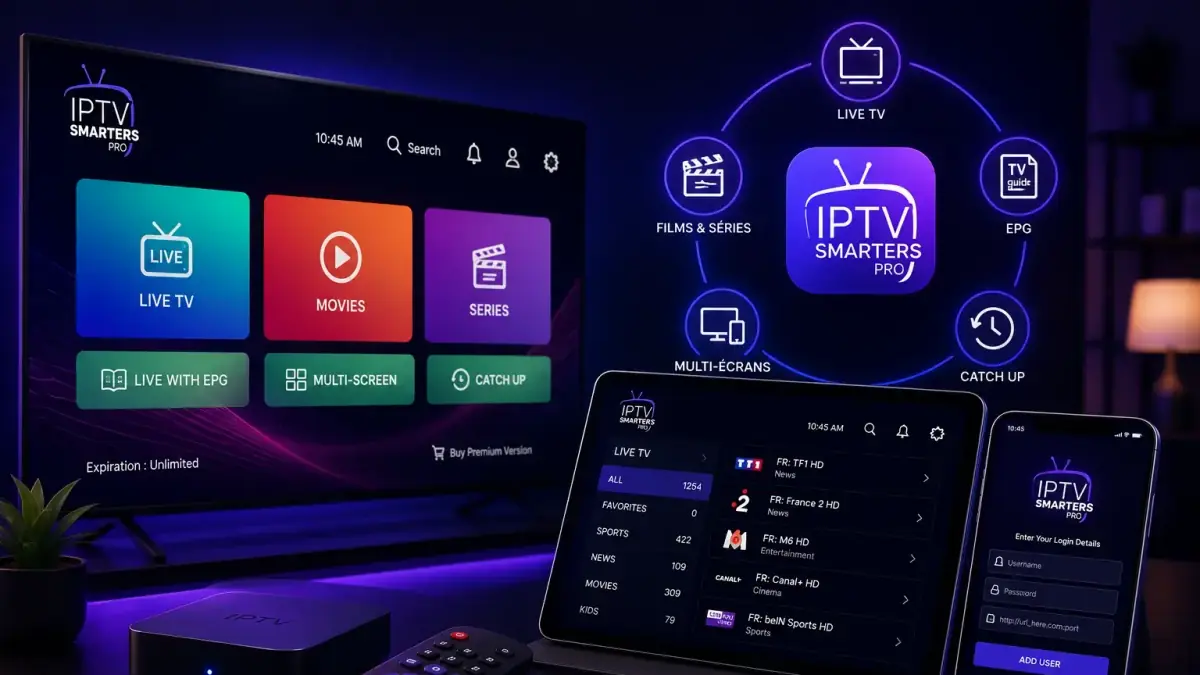
Apps & Geräte
Beste IPTV App 2026: 8 Player für Smart TV, Fire TV und Handy
Acht Player für jedes Gerät im Vergleich: EPG, Catch-up, Preis und welche App zu deinem Fernseher passt.