
IPTV auf iPhone, iPad und Apple TV: die besten Apps
Lena Hoffmann · Technik-Redakteurin bei Best IPTV Anbieter · Apps & Geräte
Veröffentlicht am · aktualisiert am · 8 Min. Lesezeit
Für IPTV auf dem iPhone, iPad und Apple TV eignen sich vor allem IPTVX, IPTV Smarters Player Lite und UHF. Du lädst die App aus dem App Store, meldest dich mit deinen Xtream-Daten an und schickst das Bild bei Bedarf per AirPlay auf den Fernseher.
Apple erlaubt keine Apps aus fremden Quellen, deshalb entscheidet bei IPTV auf dem iPhone, iPad und Apple TV allein die Auswahl im App Store. Hier erfährst du, welche Player 2026 zuverlässig laufen, was sie kosten, wie du dich in wenigen Minuten einloggst und wie du das Bild per AirPlay auf den großen Fernseher bringst.
Welche App für IPTV auf dem iPhone, iPad und Apple TV?
Für IPTV auf dem iPhone sind IPTVX und IPTV Smarters Player Lite die sichersten Empfehlungen, auf dem Apple TV zusätzlich UHF für Multi-View.
Die wichtigsten Apps im Überblick (Stand September 2026):
| App | Geräte | Login | Kosten | Stärke |
|---|---|---|---|---|
| IPTVX | iPhone, iPad, Apple TV, Mac | Xtream oder M3U | gratis, Premium per In-App-Kauf | moderne Oberfläche, iCloud-Abgleich |
| IPTV Smarters Player Lite | iPhone, iPad, Apple TV | Xtream oder M3U | gratis | bekannte Oberfläche, einfacher Login |
| UHF oder Chillio | Apple TV, iPhone, iPad | Xtream | kostenpflichtig | bis zu vier Sender gleichzeitig |
| Flix IPTV | iPhone, iPad, Apple TV | MAC-Portal | rund 7,99 € einmalig nach 7 Tagen | gleiche App wie auf dem Smart TV |
Warum Smarters auf dem iPhone anders heißt
Die bekannte App IPTV Smarters Pro heißt im App Store IPTV Smarters Player Lite, funktioniert aber mit denselben Xtream-Daten.
Das solltest du zur Lite-Version wissen:
- Du findest sie im App Store unter dem Namen IPTV Smarters Player Lite.
- Login, Kacheln für Live-TV, Filme und Serien sowie der Programmführer entsprechen der Android-Version.
- Kopien mit ähnlichem Namen und anderem Entwickler lässt du besser links liegen.
- Auf dem iPhone unterstützt die App Bild im Bild, ideal für Sport nebenbei.
Die Bedienung auf Android-Geräten beschreibt unsere Anleitung für IPTV Smarters Pro Schritt für Schritt.
IPTV auf dem iPhone einrichten: Schritt für Schritt
IPTV auf dem iPhone richtest du mit IPTVX in drei Minuten ein, weil du Server, Benutzername und Passwort einfach aus der E-Mail kopierst.
So gehst du mit IPTVX vor:
- Lade IPTVX aus dem App Store und öffne die App.
- Tippe auf Neue Playlist und wähle Xtream Codes.
- Kopiere die Server-Adresse mit Port aus der E-Mail, ohne
/get.phpam Ende. - Füge Benutzername und Passwort ein.
- Tippe auf Sichern, die Senderliste lädt nach wenigen Sekunden.
Noch ohne Daten? Beim besten IPTV Anbieter für Deutschland kommen sie sofort nach der Zahlung per E-Mail, fertig zum Kopieren.
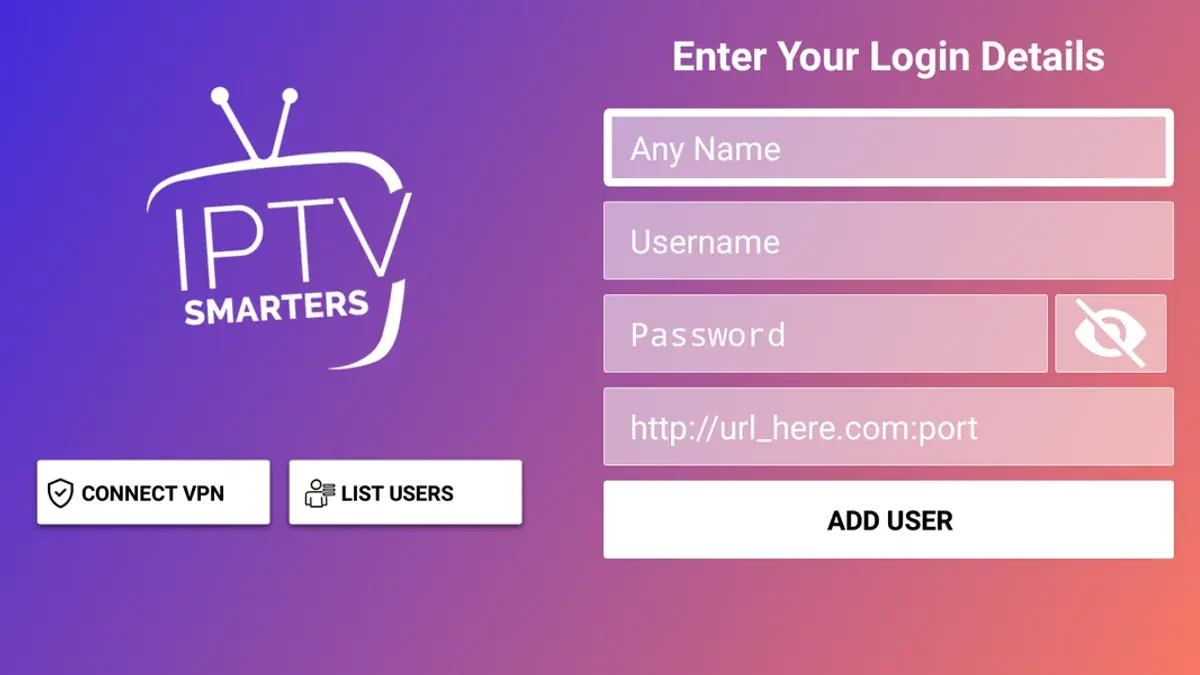
Login in IPTV Smarters Player Lite
In IPTV Smarters Player Lite meldest du dich auf iPhone und iPad über die Option für Xtream Codes an, nicht über die Playlist-Variante.
So klappt der Login:
- Öffne die App und tippe auf Benutzer hinzufügen.
- Wähle Login with Xtream Codes API.
- Vergib einen beliebigen Namen, etwa „Wohnzimmer“.
- Trag Benutzername, Passwort und Server-URL ein.
- Tippe auf Benutzer hinzufügen und warte, bis Live-TV, Filme und Serien geladen sind.
Hast du nur einen M3U-Link, findest du die drei Werte darin: Server vor /get.php, Benutzername nach username=, Passwort nach password=.
IPTV auf dem iPad: mehr Platz, andere Tipps
Auf dem iPad läuft IPTV mit denselben Apps wie auf dem iPhone, der größere Bildschirm macht Programmführer und Mediathek aber deutlich übersichtlicher.
So holst du mehr aus dem iPad heraus:
- Dreh das iPad ins Querformat, dann zeigen IPTVX und Smarters Player Lite Senderliste und Vorschau nebeneinander.
- Mit Split View schaust du links einen Sender und hast rechts Browser oder Nachrichten offen.
- Ein iPad im Kinderzimmer bekommt am besten eine eigene Playlist mit gesperrten Kategorien.
- Das iPad zählt als eigenes Gerät: Läuft parallel der Fernseher, brauchst du zwei Verbindungen.
Favoriten und Kindersicherung in den Apple-Apps
Favoriten und eine Sperr-PIN richtest du für IPTV auf dem iPhone direkt in der App ein, nicht in den iOS-Einstellungen.
So geht es in den beiden wichtigsten Apps:
- IPTVX: Sender lange gedrückt halten und zu den Favoriten hinzufügen. Kategorien blendest du in den Playlist-Einstellungen aus.
- Smarters Player Lite: das Herz-Symbol am Sender antippen. Für den Kinderschutz tippst du auf das Schloss im Dashboard, vergibst ein Passwort und sperrst Kategorien getrennt für Live-TV, Filme und Serien.
- Zusätzlich: die iOS-Bildschirmzeit begrenzt die Nutzungsdauer der App, ersetzt aber keine Kategoriesperre.
IPTV auf dem Apple TV: Login ohne Tippfrust
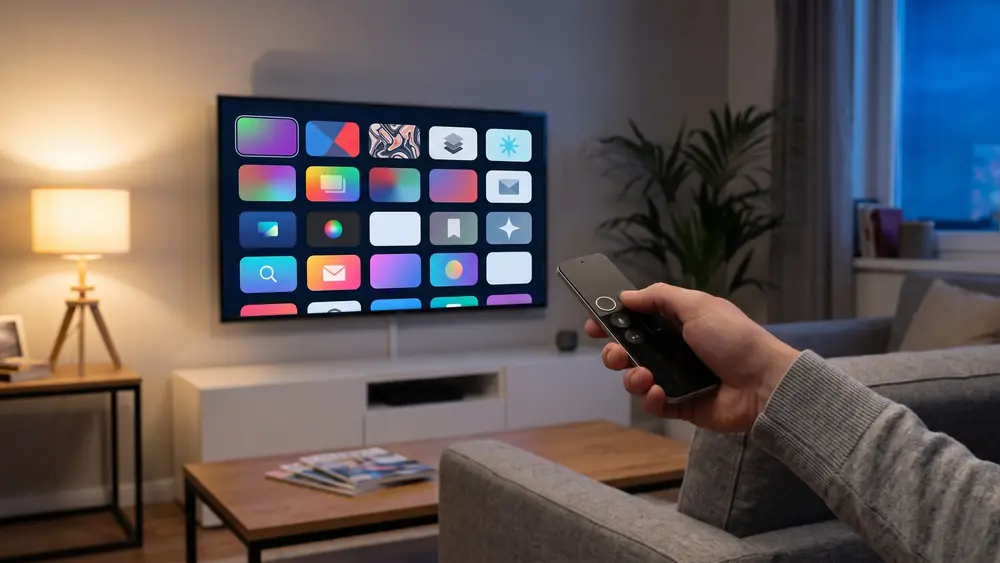
Auf dem Apple TV tippst du lange Server-Adressen am bequemsten über das iPhone ein, das automatisch als Tastatur für die Fernbedienung einspringt.
So sparst du dir das Buchstabieren mit der Siri Remote:
- Installiere die App auf dem Apple TV aus dem App Store, mindestens tvOS 15.
- Öffne das Login-Feld für die Server-Adresse.
- Auf deinem iPhone erscheint ein Hinweis zur Tastatureingabe, tippe darauf.
- Füge die Adresse aus der Zwischenablage ein und wiederhole das für Benutzername und Passwort.
- Alternativ tippst du in der Apple TV Remote im Kontrollzentrum.
Mit IPTVX und derselben Apple-ID kommt die Playlist oft per iCloud ganz ohne Eingabe.
Netzwerk am Apple TV richtig wählen
Ein LAN-Kabel am Apple TV bringt bei IPTV mehr Ruhe ins Bild als jedes Software-Tuning, vor allem bei Fußball am Abend.
Das hilft beim Apple TV:
- Hat dein Modell einen LAN-Anschluss, nutze ihn.
- Ohne Kabel: das 5-GHz-WLAN des Routers wählen, nicht 2,4 GHz.
- Für HD planst du mindestens 25 Mbit/s ein, für 4K rund 50 Mbit/s.
- Läuft ein Sender nicht, wechsle in IPTVX die Player-Engine, etwa auf die VLC-Variante.
Vom iPhone per AirPlay auf den Fernseher streamen
Per AirPlay schickst du IPTV vom iPhone auf einen Apple TV oder einen Fernseher mit AirPlay, ohne dort eine App zu installieren.
So funktioniert es:
- iPhone und Fernseher müssen im selben WLAN sein.
- Starte den Sender in deiner IPTV-App.
- Tippe im Player auf das AirPlay-Symbol (Bildschirm mit Dreieck) und wähle den Fernseher.
- Zeigt die App kein AirPlay-Symbol, nimm Kontrollzentrum → Bildschirmsynchronisierung.
- Zum Beenden tippst du erneut auf AirPlay und wählst das iPhone.
Viele neuere Fernseher von Samsung, LG und Sony unterstützen AirPlay direkt.
AirPlay oder App direkt am Fernseher?
Für einen ganzen Fernsehabend ist eine App direkt auf dem Apple TV stabiler als AirPlay vom iPhone, für kurze Momente reicht AirPlay völlig.
So entscheidest du für IPTV auf dem iPhone und am TV:
| Situation | Besser geeignet | Grund |
|---|---|---|
| Kurz ein Tor zeigen | AirPlay | in Sekunden auf dem Fernseher |
| Ganzes Spiel oder Film | App auf dem Apple TV | iPhone bleibt frei, kein Akkuverbrauch |
| Fernseher ohne AirPlay | Stick oder Apple TV | AirPlay braucht einen kompatiblen Empfänger |
| Hotelzimmer | App am Handy oder Tablet | Hotel-WLAN blockiert AirPlay oft |
Bildschirmsynchronisierung kostet mehr Akku, das AirPlay-Symbol im Player ist meist besser.
Einstellungen für ruckelfreies IPTV auf iPhone und iPad
Die meisten Probleme bei IPTV auf dem iPhone verschwinden mit stabilem WLAN, der passenden Player-Engine und freigegebenen mobilen Daten.
Prüf diese Punkte:
- Mobile Daten: Einstellungen → Mobilfunk und die IPTV-App einschalten, sonst lädt unterwegs nichts.
- Stromsparmodus: ausschalten, wenn das Bild bei Sport ruckelt.
- Player-Engine: in IPTVX bei schwarzem Bild auf eine andere Engine wechseln.
- Speicher: mindestens 1 GB frei lassen, damit Programmführer und Poster Platz haben.
- Datenverbrauch: etwa 1 bis 1,5 GB pro Stunde in HD.
Bild im Bild und Hintergrund-Ton
Mit Bild im Bild läuft IPTV auf iPhone und iPad in einem kleinen Fenster weiter, während du andere Apps nutzt.
So nutzt du die Funktion:
- Starte einen Sender im Vollbild.
- Wische nach oben zum Home-Bildschirm.
- Das Video schrumpft in ein verschiebbares Fenster.
- Mit zwei Fingern vergrößerst du das Fenster, ein Wisch zur Seite parkt es am Rand.
Ob der Ton bei gesperrtem Bildschirm weiterläuft, hängt von der App ab. IPTVX und Smarters Player Lite unterstützen Bild im Bild, bei anderen Apps prüfst du die Einstellungen.
Filme und Serien auf dem iPhone finden
Filme und Serien erscheinen bei IPTV auf dem iPhone nur dann mit Postern und Staffeln, wenn du dich mit Xtream-Daten statt mit einem M3U-Link anmeldest.
Darauf achtest du bei der Mediathek:
- Mit Xtream zeigen IPTVX und Smarters Player Lite eigene Bereiche für Filme und Serien, sortiert nach Kategorien.
- Fehlen neue Titel, aktualisierst du die Playlist in den App-Einstellungen.
- Tonspur und Untertitel wählst du während der Wiedergabe über das Sprechblasen-Symbol im Player.
- Läuft ein Film nur mit Ton, wechsle die Player-Engine, so wie bei Live-Sendern.
Häufige Fehler bei IPTV auf dem iPhone und Apple TV
Login-Fehler, schwarzes Bild und leerer Programmführer sind auf Apple-Geräten die drei häufigsten Probleme, und alle lassen sich selbst lösen.
Die typischen Fälle mit Lösung:
| Symptom | Wahrscheinliche Ursache | Lösung |
|---|---|---|
| Login schlägt fehl | Leerzeichen, falscher Port, https statt http | Daten neu einfügen, Protokoll prüfen |
| Schwarzes Bild, Ton läuft | Codec passt nicht zum Player | andere Player-Engine wählen |
| Programmführer leer | erster Ladevorgang oder M3U ohne EPG | ein bis zwei Minuten warten, Xtream nutzen |
| „Max connections“ | anderes Gerät schaut noch | App dort schließen, kurz warten |
Welche App auf deinen anderen Geräten am besten passt, zeigt der Überblick beste IPTV App 2026.
Hilfe für deine Apple-Einrichtung
Kommst du bei IPTV auf dem iPhone oder Apple TV nicht weiter, findest du Bild-für-Bild-Hilfe in unserer Anleitungssammlung und beim Support.
So kommst du schnell weiter:
- Schritt-für-Schritt-Wege für jedes Gerät stehen in der IPTV Installation für Apple und andere Plattformen.
- Für Fragen zum Zugang öffnest du ein Ticket über „Mein Konto“, unser Support antwortet rund um die Uhr auf Deutsch.
- Schick ein Bildschirmfoto der Fehlermeldung mit, das spart Rückfragen.
Häufige Fragen: IPTV iPhone
Gibt es TiviMate oder IPTV Smarters Pro für Apple-Geräte?
TiviMate gibt es für Apple nicht, Smarters erscheint im App Store als IPTV Smarters Player Lite. Die Lite-Version bietet Live-TV, Filme, Serien und Programmführer. Wer ein Programmraster wie bei TiviMate sucht, greift zu IPTVX.
Wie viele mobile Daten braucht IPTV auf dem iPhone?
Rechne mit etwa 1 bis 1,5 GB pro Stunde in HD und rund 3 GB in Full HD. Stell in der App eine niedrigere Qualität ein, wenn du unterwegs über mobile Daten schaust, und lade Filme lieber im WLAN.
Kann ich auf iPhone und Apple TV gleichzeitig schauen?
Ja, wenn dein Abo mindestens zwei Verbindungen hat. Mit einem Zugang für ein Gerät kannst du die App auf beiden installieren, aber nur auf einem davon zur selben Zeit schauen.
Muss ich die Zugangsdaten auf jedem Apple-Gerät neu eingeben?
Bei IPTVX nicht unbedingt, weil die App Playlists über iCloud abgleicht. Bei den meisten anderen Apps trägst du Server, Benutzername und Passwort auf jedem Gerät einmal ein. Danach bleiben sie gespeichert.
Weitere Ratgeber vom IPTV Anbieter
Passende Artikel zum Thema IPTV iPhone.
Apps & Geräte
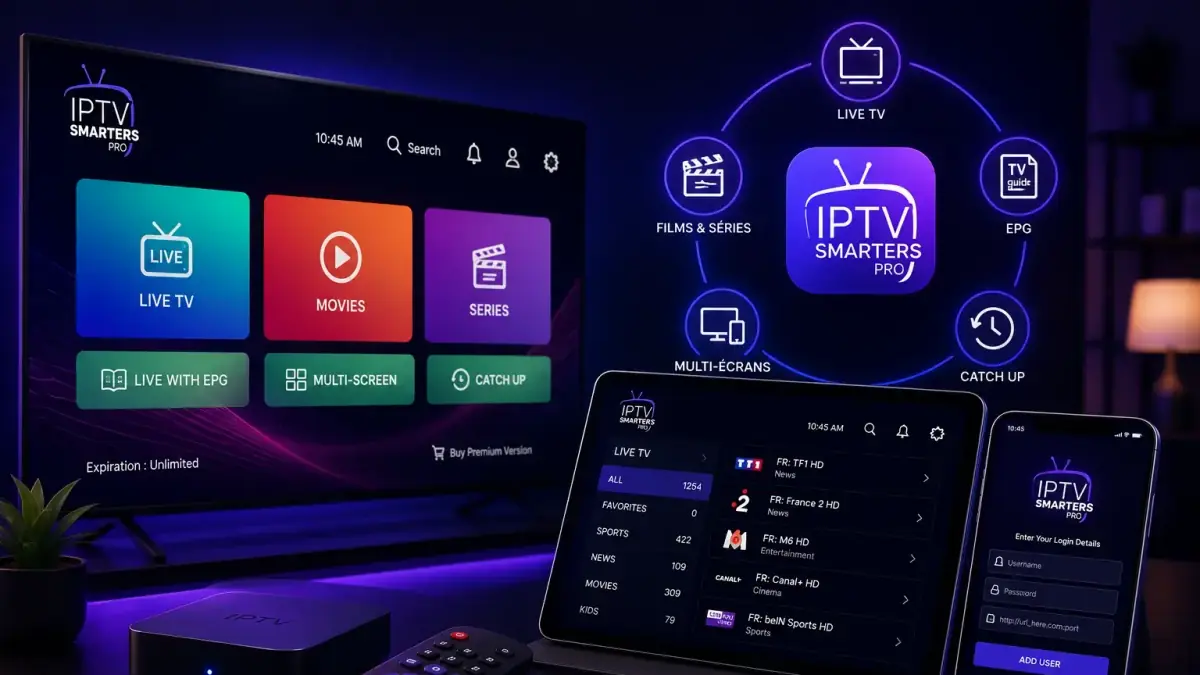
Beste IPTV App 2026: 8 Player für Smart TV, Fire TV und Handy
Acht Player für jedes Gerät im Vergleich: EPG, Catch-up, Preis und welche App zu deinem Fernseher passt.
Apps & Geräte
IPTV Smarters Pro einrichten: Xtream-Login in 5 Minuten
Xtream-Login in fünf Minuten auf jedem Gerät, mit EPG-Tipps und Lösungen für die typischen Fehler.
Apps & Geräte
IPTV auf dem Fire TV Stick installieren: die Downloader-Methode
Entwickleroptionen, Downloader, App laden, einloggen: die komplette Methode für Fire TV Stick und Cube.