
IPTV Login fehlgeschlagen: 403, 404 und „Account abgelaufen“ erklärt
Lena Hoffmann · Technik-Redakteurin bei Best IPTV Anbieter · Probleme lösen
Veröffentlicht am · aktualisiert am · 8 Min. Lesezeit
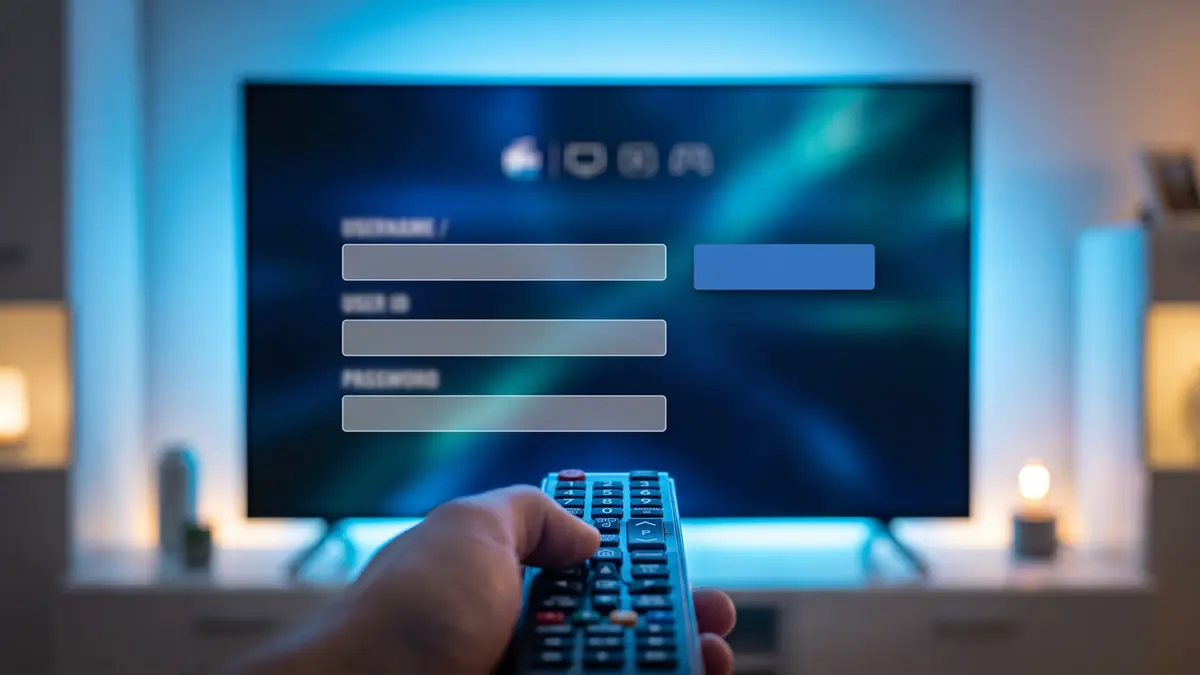
Wenn der IPTV Login fehlgeschlagen ist, steckt meist ein Tippfehler in Server, Benutzername oder Passwort dahinter. 403 heißt abgelaufen oder zu viele Geräte, 404 falsche Adresse, 502 und 503 ein überlasteter Server.
Ein IPTV Login fehlgeschlagen auf dem Bildschirm sieht dramatisch aus, hat aber fast immer eine harmlose Ursache. In dieser Anleitung erfährst du, was hinter 403, 404, 502 und „Account abgelaufen“ steckt, welche Tippfehler am häufigsten passieren und in welcher Reihenfolge du prüfst, damit du in wenigen Minuten wieder fernsiehst.
IPTV Login fehlgeschlagen: die Fehlercodes auf einen Blick
Der Fehlercode verrät dir beim IPTV Login fast immer, ob das Problem bei deinen Daten, deinem Netz oder beim Server liegt.
Diese Übersicht hilft dir bei der ersten Einordnung:
| Meldung | Was sie meistens bedeutet | Dein erster Schritt |
|---|---|---|
| Authentication failed / Login failed | Tippfehler in Server, Benutzername oder Passwort | alle drei Felder von Hand neu eintippen |
| 403 Forbidden | Zugang abgelaufen, zu viele Geräte gleichzeitig oder VPN-Standort gesperrt | Ablaufdatum prüfen, andere Geräte schließen |
| 404 Not found | falsche Serveradresse, falscher Port oder Sender entfernt | Serveradresse mit Port kontrollieren |
| 502 / 503 | Server kurz überlastet oder in Wartung | 10 bis 15 Minuten warten |
| Account abgelaufen / Expired | Laufzeit vorbei oder Verlängerung noch nicht aktiv | Laufzeit prüfen, nach Verlängerung bis 45 Minuten warten |
Merke dir die Regel: 4xx-Codes betreffen meist deinen Zugang oder deine Eingabe, 5xx-Codes fast immer den Server. Bei einem 5xx-Fehler musst du an deinem Gerät nichts ändern.
Tippfehler beim IPTV Login: Server, Benutzername und Passwort richtig eintragen
Die häufigste Ursache für einen fehlgeschlagenen IPTV Login ist ein einzelnes falsches Zeichen in einem der drei Felder.
Beim Xtream-Codes-Login gibst du drei Werte ein, und jeder hat seine eigenen Stolperfallen:
- Server: nur die Grundadresse mit Port, zum Beispiel
http://server.beispiel.com:8080. Kein/get.php, kein/player_api.php, kein Schrägstrich am Ende. - Benutzername: Groß- und Kleinschreibung zählt.
Max123ist nichtmax123. - Passwort: Verwechslungen wie großes I, kleines l und die Ziffer 1 oder O und 0 sind die Klassiker.
- Leerzeichen: Wer aus der E-Mail kopiert, übernimmt oft ein unsichtbares Leerzeichen am Anfang oder Ende.
So trägst du die Daten fehlerfrei ein
Tippe die Zugangsdaten beim IPTV Login lieber einmal sauber von Hand ein, statt sie mehrfach aus der E-Mail zu kopieren.
So gehst du am Fernseher am sichersten vor:
- Öffne die E-Mail mit deinen Zugangsdaten am Handy und vergrößere die Schrift.
- Lösche in der App alle drei Felder komplett, nicht nur einzelne Zeichen.
- Tippe Server, Benutzername und Passwort langsam neu ein.
- Prüfe bei
httpundhttps: nimm genau das, was in der E-Mail steht. - Speichere und starte die App einmal komplett neu.
Hast du nur einen M3U-Link? Dann ist der Server alles vor /get.php, der Benutzername steht nach username= und das Passwort nach password=.
Sonderfall MAC-Portal-Apps wie IBO Player, Flix IPTV und SmartOne
Bei MAC-Portal-Apps scheitert der IPTV Login fast nie an der Fernbedienung, sondern an der falschen MAC-Adresse im Webportal.
Diese Apps holen deine Daten aus einem Webportal, deshalb lauern hier andere Fehler:
- WLAN und LAN: Ein Fernseher hat zwei MAC-Adressen. Wechselst du vom WLAN aufs Kabel, ändert sich die Adresse in der App.
- Device Key: IBO Player verlangt zusätzlich einen Device Key. Ein vertauschtes Zeichen reicht für eine Fehlermeldung.
- Kein Reload: Nach dem Speichern im Portal musst du in der App auf Reload oder Playlist neu laden drücken.
- Testzeit der App vorbei: Nach Ablauf der Testphase der App selbst erscheint ein Aktivierungshinweis. Der betrifft nur die App, nicht deinen IPTV-Zugang.
Lies die MAC deshalb immer frisch in den App-Einstellungen ab, statt eine alte Notiz zu verwenden.
IPTV Login fehlgeschlagen mit 403: abgelaufen, gesperrt oder zu viele Geräte
Ein 403 beim IPTV Login bedeutet: Der Server erkennt dich, lässt dich aber gerade nicht hinein.
Dafür gibt es drei typische Gründe:
- Laufzeit vorbei: Der Zugang ist abgelaufen und noch nicht verlängert.
- Zu viele Verbindungen: Mit einem 1-Gerät-Zugang läuft schon ein zweiter Bildschirm, etwa das Tablet im Kinderzimmer.
- VPN oder Standort: Ein VPN-Server in einem ungewöhnlichen Land kann den Zugriff blockieren.
403 Schritt für Schritt beheben
Bei einem 403 prüfst du zuerst die anderen Geräte, denn eine noch offene App ist die häufigste Ursache für diesen Login-Fehler.
Arbeite diese Reihenfolge ab:
- Schließe die IPTV App auf allen anderen Geräten, auch im Hintergrund.
- Warte 5 bis 10 Minuten, bis der Server die alte Sitzung beendet.
- Schalte ein aktives VPN aus und teste erneut.
- Prüfe das Ablaufdatum (siehe Abschnitt zu „Account abgelaufen“).
Wenn regelmäßig zwei Personen gleichzeitig schauen, lohnt sich ein Mehrgeräte-Paket. 12 Monate für 2 Geräte kosten 79 €, für 3 Geräte 109 €.
IPTV Login fehlgeschlagen mit 404: falscher Server oder falscher Stream-Typ
Ein 404 beim IPTV Login zeigt, dass die App unter der eingegebenen Adresse nichts findet, meist wegen Port oder Pfad.
Die typischen Auslöser im Überblick:
- Port fehlt:
http://server.beispiel.comstatthttp://server.beispiel.com:8080. - Pfad zu viel: Die Adresse endet auf
/get.phpoder/c/, obwohl die App nur die Grundadresse erwartet. - Einzelner Sender: Der 404 kommt nur bei einem Kanal, weil dieser Stream verschoben wurde.
- Falscher Stream-Typ: Die App fordert
tsan, der Stream liefert nurm3u8oder umgekehrt.
So löst du es:
- Vergleiche die Serveradresse Zeichen für Zeichen mit deiner E-Mail.
- Aktualisiere die Senderliste in der App (bei IPTV Smarters Pro: Einstellungen → Inhalte aktualisieren).
- Stelle im Player das Format von TS auf HLS um oder umgekehrt.
IPTV Login fehlgeschlagen mit 502 oder 503: wenn der Server kurz streikt
Bei 502 oder 503 ist dein IPTV Login korrekt, nur der Server antwortet gerade nicht, etwa während Wartung oder großem Andrang.
Das solltest du wissen:
- Nicht dein Fehler: Router, App und Zugangsdaten sind in Ordnung. Nichts neu einrichten.
- Typischer Zeitpunkt: Abende mit großen Spielen oder kurze Wartungsfenster in der Nacht.
- Dauer: Meist ist der Spuk nach 10 bis 15 Minuten vorbei.
Was du in der Zwischenzeit tun kannst:
- App schließen und nach 10 Minuten neu öffnen.
- Einen anderen Sender oder eine andere Qualitätsstufe (HD statt FHD) versuchen.
- Hält der Fehler länger als 30 Minuten an, ein kurzes Ticket an den Support schicken.
Ruckelt es dagegen nur abends, ohne Fehlermeldung, ist das ein anderes Thema. Dafür haben wir eine eigene Anleitung: IPTV ruckelt am Abend.
„Account abgelaufen“ beim IPTV Login: Laufzeit prüfen und verlängern
Erscheint beim IPTV Login „Account abgelaufen“ oder „Expired“, ist die gebuchte Laufzeit vorbei oder die Verlängerung noch nicht aktiv.
So prüfst du das Ablaufdatum selbst:
- Öffne im Browser
http://SERVER:PORT/player_api.php?username=NAME&password=PASSWORTmit deinen eigenen Daten. - Suche in der Textantwort nach
exp_date. Das ist das Ablaufdatum als Zahl (Unix-Zeit). max_connectionszeigt, wie viele Geräte gleichzeitig erlaubt sind,active_conswie viele gerade laufen.- Steht dort
"auth":0, sind die Daten falsch oder der Zugang ist nicht aktiv.
Viele Apps zeigen das Ablaufdatum auch direkt an, bei IPTV Smarters Pro zum Beispiel unter Konto oder Account Info.
Nach der Verlängerung geht der Login noch nicht?
Nach einer Verlängerung kann es 15 bis 45 Minuten dauern, bis der IPTV Login wieder ohne Fehlermeldung funktioniert.
Diese Punkte beschleunigen es:
- App vollständig schließen, nicht nur zur Startseite wechseln.
- Bei Smart-TV-Apps das Gerät einmal ganz vom Strom nehmen.
- In MAC-Portal-Apps wie IBO Player oder Flix IPTV auf Reload drücken.
Da es bei uns keine automatische Verlängerung gibt, läuft nichts ungefragt weiter. Du verlängerst bewusst, zum Beispiel mit 12 Monaten für 49 € oder 24 Monaten für 89 €.
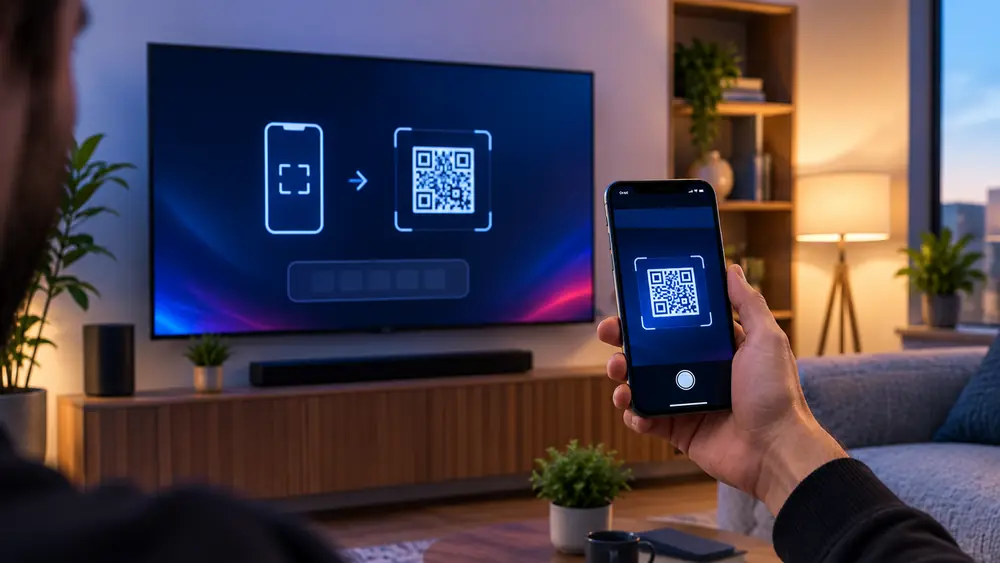
IPTV Login klappt nur im Handynetz: Sperren im Heimnetz erkennen
Funktioniert der IPTV Login über den Hotspot deines Handys, aber nicht im WLAN, blockiert meist dein Internetanbieter Adresse oder Port.
So findest du es in drei Minuten heraus:
- Schalte am Handy den mobilen Hotspot ein.
- Verbinde Fernseher oder Stick mit dem Hotspot.
- Starte die App und melde dich an.
Läuft es über den Hotspot, liegt es am Heimnetz. Dann helfen diese Schritte:
- DNS ändern: Trage im Gerät oder Router
1.1.1.1und1.0.0.1(Cloudflare) oder8.8.8.8und8.8.4.4(Google) ein. Das hilft bei DNS-Filtern. - VPN testen: Ein VPN mit nahem Server hilft, wenn Port 8080 oder die IP selbst blockiert wird. Rechne mit 5 bis 10 Prozent weniger Tempo.
- Uhrzeit prüfen: Stelle Datum und Uhrzeit am Gerät auf automatisch. Eine falsche Uhr kann sichere Verbindungen und den Login stören.
Wenn sich der Login erholt, aber die Programmzeitschrift leer bleibt, liegt das an einer anderen Stelle. Dann hilft unser Beitrag zu IPTV EPG leer oder falsch.
IPTV Login fehlgeschlagen trotz aller Schritte: so hilft dir der Support
Wenn dein IPTV Login nach allen Prüfungen weiter fehlschlägt, schreib dem Support, am besten mit Foto der Fehlermeldung.
Diese Angaben sparen dir eine Rückfrage:
- dein Benutzername (niemals das Passwort öffentlich posten)
- Gerät und App, zum Beispiel „Fire TV Stick 4K, TiviMate“
- die genaue Fehlermeldung oder der Code als Foto
- seit wann der Fehler auftritt und was du schon probiert hast
- ob es über den Handy-Hotspot funktioniert
Der Support von Best IPTV Anbieter ist rund um die Uhr auf Deutsch erreichbar. Am schnellsten geht es per Ticket über Mein Konto.
Checkliste für die nächsten Male
Mit dieser kurzen Checkliste löst du die meisten Fälle von IPTV Login fehlgeschlagen beim nächsten Mal ganz allein.
Arbeite sie immer von oben nach unten ab:
- Code ablesen: 4xx heißt Zugang oder Eingabe, 5xx heißt Server.
- Andere Geräte schließen, 5 bis 10 Minuten warten.
- Drei Felder von Hand neu eintippen, Port und
httpbeachten. - Ablaufdatum über die App oder
player_api.phpprüfen. - Hotspot-Test machen, danach DNS oder VPN.
- Erst dann ein Ticket schreiben.
Wer noch keinen Zugang hat oder wechseln möchte, findet beim besten IPTV Anbieter Pakete ab 29 € für 3 Monate, mit Zugangsdaten sofort per E-Mail und 30 Tagen Geld-zurück-Garantie.
Häufige Fragen: IPTV Login fehlgeschlagen
Muss ich nach einer Verlängerung neue Zugangsdaten eintragen?
Nein, bei einer Verlängerung bleiben Server, Benutzername und Passwort in der Regel gleich. Es kann aber 15 bis 45 Minuten dauern, bis die neue Laufzeit überall aktiv ist. Starte die App danach einmal komplett neu.
Warum klappt der Login in Smarters, aber nicht in IBO Player?
IBO Player bekommt die Daten über ein Webportal und die MAC-Adresse, nicht über die Fernbedienung. Prüfe, ob du im Portal die richtige MAC eingetragen hast (WLAN und LAN haben verschiedene) und drücke danach auf dem Fernseher auf Reload.
Kann ich meinen Zugang selbst im Browser prüfen?
Ja, mit der Adresse player_api.php deines Servers siehst du Ablaufdatum und erlaubte Verbindungen. Hängst du Benutzername und Passwort an, zeigt der Browser eine Textantwort. Steht dort auth 0, stimmen die Daten nicht oder der Zugang ist inaktiv.
Hilft es, die App neu zu installieren?
Eine Neuinstallation hilft nur, wenn die App selbst beschädigt ist, was selten vorkommt. Viel öfter liegt der Fehler in den Zugangsdaten, im Netz oder im Ablaufdatum. Lösche zuerst den Cache und trage die Daten neu ein, bevor du die App entfernst.
Weitere Ratgeber vom IPTV Anbieter
Passende Artikel zum Thema IPTV Login fehlgeschlagen.
Probleme lösen
IPTV ruckelt am Abend? 10 Ursachen und schnelle Lösungen
WLAN, Router, Drosselung, Decoder: zehn Ursachen für Ruckeln am Abend und was jeweils sofort hilft.
Probleme lösen
IPTV EPG leer oder falsch? So kommt die Programmzeitschrift zurück
Cache, XMLTV-Link, Zeitzone: warum die Programmzeitschrift fehlt und wie du sie in wenigen Schritten zurückholst.