
IPTV kaufen: was du nach dem Kauf bekommst (Zugangsdaten, M3U und Xtream)
Lena Hoffmann · Technik-Redakteurin bei Best IPTV Anbieter · Preise & Abo
Veröffentlicht am · aktualisiert am · 8 Min. Lesezeit

Wenn du IPTV kaufen willst, bekommst du nach der Zahlung sofort eine E-Mail mit Xtream-Zugangsdaten (Server, Benutzername, Passwort) und einem M3U-Link. Damit loggst du dich in einer Player-App wie IPTV Smarters Pro oder TiviMate ein.
Wer IPTV kaufen möchte, fragt sich meist zuerst, was nach der Zahlung eigentlich passiert. Hier siehst du genau, welche Daten in deinem Postfach landen, wofür du Xtream-Zugang, M3U-Link und Portal brauchst und wie du in den ersten 15 Minuten das erste Programm startest.
Was nach dem IPTV kaufen in deinem Postfach landet
Nach dem IPTV kaufen bekommst du sofort eine E-Mail mit deinen persönlichen Zugangsdaten und einem M3U-Link.
Diese Bestandteile stehen in der Nachricht:
- Xtream-Codes-Daten: Server-Adresse, Benutzername und Passwort als drei getrennte Felder
- M3U-Link: eine lange Adresse, die alle Sender und Inhalte als Liste enthält
- Paketangaben: gebuchte Laufzeit und Anzahl der Geräte
- Support-Weg: Hinweis auf das Ticket über „Mein Konto“, falls etwas hakt
Speichere die E-Mail sofort in einem eigenen Ordner, damit du sie bei einem Gerätewechsel schnell wiederfindest. Wie wir als bester IPTV Anbieter für Deutschland arbeiten, liest du auf der Startseite.
Xtream-Zugangsdaten: Server, Benutzername, Passwort
Die Xtream-Daten sind nach dem IPTV kaufen der bequemste Weg, weil Programmführer, Filme und Serien automatisch mitkommen.
So sehen die drei Felder typischerweise aus:
- Server-URL: etwa
http://server.beispiel.com:8080, mit Port, ohne Schrägstrich am Ende - Benutzername: eine Zeichenfolge aus Buchstaben und Zahlen
- Passwort: ebenfalls zufällig erzeugt, Groß- und Kleinschreibung zählt
Der Vorteil: Mit der Fernbedienung tippst du drei kurze Felder statt einer langen Adresse. Catch-up und das Archiv vergangener Sendungen funktionieren in vielen Apps nur mit diesem Login.
Der M3U-Link als Komplettliste
Der M3U-Link ist die Alternative für Apps, die keinen Xtream-Login anbieten, zum Beispiel VLC oder einige Smart-TV-Player.
Das solltest du über den Link wissen:
- Er beginnt mit dem Server und enthält
get.php, deinen Benutzernamen und dein Passwort - Ein Programmführer kommt nicht automatisch mit, du trägst ihn in manchen Apps separat ein
- Auf schwachen Sticks lädt eine große Liste langsamer als ein Xtream-Login
Ein praktischer Trick nach dem IPTV kaufen: Aus dem M3U-Link liest du die Xtream-Daten selbst ab. Server ist alles vor /get.php, danach folgen Benutzername und Passwort.
Portal-Zugang für MAG und Formuler
Für MAG-Boxen und Formuler-Geräte nutzt du nach dem IPTV kaufen eine Portal-Adresse, die an die MAC-Adresse deiner Box gebunden ist.
So läuft es bei einer Portal-Box ab:
- Die MAC-Adresse steht auf einem Aufkleber an der Unterseite der Box
- Du schickst sie per Ticket an den Support
- Du bekommst die Portal-URL und trägst sie im Menü unter Server, Portale ein
- Nach einem Neustart lädt die Senderliste
Gib die MAC am besten gleich bei der Bestellung oder direkt danach im Ticket an, dann sparst du eine Runde.
Welche Daten du nach dem IPTV kaufen in welcher App brauchst
Welche Daten du nach dem IPTV kaufen verwendest, hängt allein von der App und dem Gerät ab, auf dem du schaust.
Im Überblick:
| Gerät | Empfohlene App | Welche Daten du einträgst |
|---|---|---|
| Fire TV Stick, Android TV | TiviMate, IPTV Smarters Pro | Xtream: Server, Benutzername, Passwort |
| Samsung, LG Smart TV | IBO Player, Flix IPTV, SmartOne | M3U oder Xtream über die Webseite der App, per MAC-Adresse |
| iPhone, iPad, Apple TV | IPTVX, Smarters Player Lite | Xtream direkt in der App |
| Windows, Mac | VLC, IPTV Smarters | M3U-Link (VLC) oder Xtream |
| MAG, Formuler | eingebautes Portal, MYTVOnline | Portal-URL plus registrierte MAC |
Faustregel: Wo Xtream möglich ist, nimm Xtream.
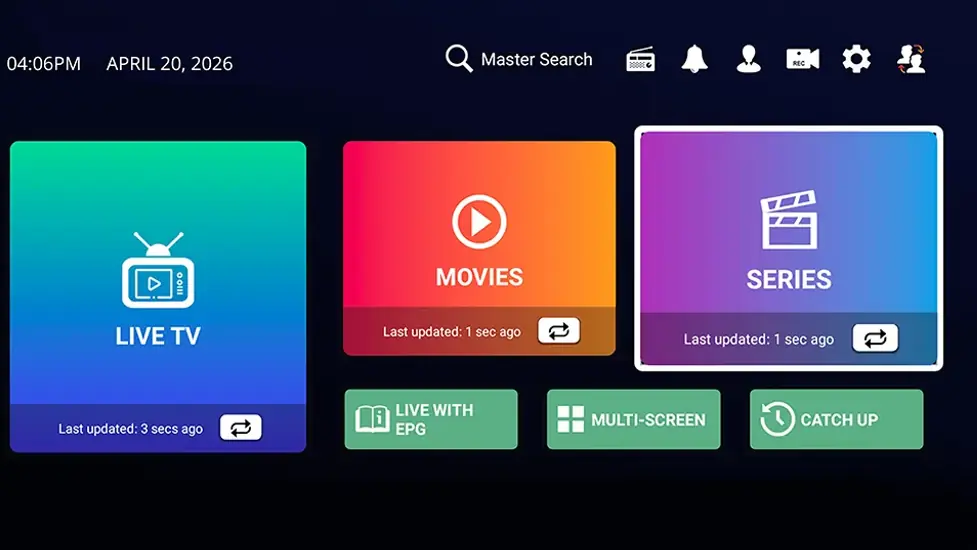
Die ersten 15 Minuten nach dem IPTV kaufen
Die ersten 15 Minuten nach dem IPTV kaufen reichen, um App, Login und den ersten Sender sauber einzurichten.
Die Reihenfolge:
- App installieren, auf dem Fire TV Stick per Downloader
- Bei Xtream: Login mit Xtream Codes API wählen
- Server, Benutzername und Passwort von Hand abtippen, nicht kopieren
- Playlist benennen und speichern
- Warten, bis Sender, Filme und Serien geladen sind, das dauert 1 bis 3 Minuten
- Einen Nachrichtensender öffnen, Bild und Ton prüfen
- Nach 2 Minuten im Programmführer nachsehen, ob die Sendungen angezeigt werden
Details je Gerät zeigen unsere Anleitungen zur IPTV Installation.
Typische Tippfehler beim ersten Login
Die meisten Fehlermeldungen beim ersten Login nach dem IPTV kaufen entstehen durch kleine Tippfehler in der Server-Adresse.
Prüfe diese Punkte, bevor du den Support anschreibst:
- Steht
http://am Anfang und der Port, etwa:8080, am Ende? - Hast du versehentlich ein Leerzeichen am Ende kopiert?
- Verwechselst du großes I, kleines l und die Ziffer 1 oder O und 0?
- Ist die Uhrzeit des Geräts auf automatisch gestellt?
Sehr oft löst schon das erneute Abtippen der drei Felder das Problem.
Erster Check: läuft nach dem IPTV kaufen alles?
Ein kurzer Funktionstest direkt nach dem IPTV kaufen zeigt dir in fünf Minuten, ob Zugang, App und Leitung zusammenpassen.
Teste diese vier Bereiche nacheinander:
- Live-TV: zwei oder drei Sender aus verschiedenen Kategorien öffnen, etwa Nachrichten, Sport und Kinder
- Programmführer: Laufen die Sendungen mit der richtigen Uhrzeit?
- Filme und Serien: einen Titel starten und vorspulen
- Abendtest: gegen 21 Uhr noch einmal einen Sportsender laufen lassen
Läuft alles, ist die Einrichtung abgeschlossen. Hakt ein Bereich, notiere Sender, Uhrzeit und Gerät, das beschleunigt die Hilfe im Ticket.
Wenn nach dem IPTV kaufen keine E-Mail ankommt
Kommt nach dem IPTV kaufen keine E-Mail an, liegt sie fast immer im Spam-Ordner oder die Adresse wurde falsch eingegeben.
Geh diese Schritte in Ruhe durch:
- Spam, Werbung und Updates-Tab durchsuchen, bei Gmail auch unter Alle Nachrichten
- Nach dem Absender oder dem Wort „Zugangsdaten“ suchen
- Die bei der Bestellung eingegebene E-Mail-Adresse auf Tippfehler prüfen
- Ein Ticket über „Mein Konto“ öffnen und die Bestellnummer angeben
Der Support auf Deutsch ist rund um die Uhr erreichbar und schickt die Daten erneut. Markiere die E-Mail danach als „Kein Spam“, damit spätere Nachrichten ankommen.
Zahlung abgeschlossen, aber keine Bestätigung
Hängt die Zahlung nach dem IPTV kaufen ohne Bestätigungsseite, solltest du nicht sofort ein zweites Mal bestellen.
So vermeidest du eine doppelte Buchung:
- Im Zahlungskonto oder Banking prüfen, ob der Betrag abgebucht wurde
- Wenn ja: Ticket mit Datum, Betrag und E-Mail-Adresse öffnen
- Wenn nein: Browser-Cache leeren und den Kauf erneut starten
Doppelte Zahlungen klärt der Support zwar, aber du sparst dir die Wartezeit, wenn du vorher kurz nachsiehst.
Was du ins Support-Ticket schreibst
Ein gut formuliertes Ticket nach dem IPTV kaufen spart dir eine Rückfrage und bringt schneller eine Lösung.
Diese Angaben gehören hinein:
- Deine Bestell-E-Mail-Adresse und, falls vorhanden, die Bestellnummer
- Gerät und App, zum Beispiel Fire TV Stick 4K mit TiviMate
- Die genaue Fehlermeldung, am besten als Foto vom Bildschirm
- Seit wann das Problem besteht und ob es nur abends auftritt
Schreib nie dein vollständiges Passwort in öffentliche Kanäle. Im Ticket über „Mein Konto“ ist es dagegen gut aufgehoben, weil nur der Support es sieht.
Zugangsdaten nach dem IPTV kaufen sicher aufbewahren
Deine Zugangsdaten nach dem IPTV kaufen sind wie ein Hausschlüssel: Wer sie kennt, belegt deine Verbindungen.
Diese Gewohnheiten schützen deinen Zugang:
- Daten in einem Passwort-Manager oder einer Notiz-App mit Sperre speichern
- Nie in öffentlichen Gruppen, Foren oder Screenshots teilen
- Beim Verkauf eines alten Sticks die App vorher löschen oder das Gerät zurücksetzen
- Bei Verdacht auf fremde Nutzung ein Ticket öffnen und neue Daten anfordern
Ein typisches Zeichen für Missbrauch: Die Meldung „max connections reached“, obwohl bei dir nur ein Gerät läuft. Wie viele Bildschirme ein Haushalt wirklich braucht, erklärt unser Beitrag zu IPTV auf mehreren Geräten für die Familie.
Neues Gerät nach dem IPTV kaufen einrichten
Ein neuer Fernseher oder Stick ist nach dem IPTV kaufen kein Problem, weil deine Zugangsdaten nicht an ein Gerät gebunden sind.
So ziehst du um:
- Auf dem alten Gerät die App schließen oder abmelden
- Auf dem neuen Gerät die gleiche oder eine andere App installieren
- Xtream-Daten aus der Bestell-E-Mail eintragen
- Favoriten neu anlegen oder in TiviMate per Sicherung übertragen
Nur bei MAG-Boxen und MAC-Apps ändert sich etwas: Dort musst du die neue MAC-Adresse im Portal der App eintragen oder dem Support schicken.
Laufzeit, Verlängerung und Garantie nach dem IPTV kaufen
Nach dem IPTV kaufen läuft dein Paket genau die gebuchte Zeit und endet dann von selbst, ohne automatische Verlängerung.
Die wichtigsten Eckdaten im Überblick:
| Paket | Preis (Einmalzahlung) | Pro Monat |
|---|---|---|
| 3 Monate | 29 € | 9,67 € |
| 12 Monate | 49 € | 4,08 € |
| 24 Monate | 89 € | 3,71 € |
| 12 Monate, 2 Geräte | 79 € | 6,58 € |
Wie sich diese Preise im Alltag rechnen, zeigt unser Überblick was IPTV pro Monat kostet.
Ablaufdatum in der App finden
Das Ablaufdatum deines Zugangs siehst du in den meisten Apps direkt nach dem IPTV kaufen im Kontobereich.
Hier findest du es:
- IPTV Smarters Pro: unten auf der Startseite oder unter Konto-Info
- TiviMate: Einstellungen, Playlists, Playlist auswählen, Info
- IBO Player und Flix IPTV: auf der Webseite der App nach dem MAC-Login
Trag dir das Datum eine Woche vorher in den Kalender ein, damit der Abend vor dem Spieltag nicht mit einem Login-Fehler endet.
Verlängern und 30 Tage Geld-zurück-Garantie
Zum Verlängern kaufst du einfach ein neues Paket, und in den ersten 30 Tagen nach dem IPTV kaufen gilt die Geld-zurück-Garantie.
So läuft beides ab:
- Verlängern: vor dem Ablauf ein neues Paket wählen, wie es an deinen Zugang anschließt, klärt der Support im Ticket
- Garantie: innerhalb von 30 Tagen über „Mein Konto“ melden, wenn der Dienst bei dir nicht passt
- Kein Abo: es wird nie automatisch abgebucht, du entscheidest jedes Mal neu
Wenn du direkt starten willst, kannst du deinen IPTV Zugang kaufen und bekommst die Daten sofort per E-Mail.
Häufige Fragen: IPTV kaufen
Muss ich nach dem Kauf noch etwas bestätigen, bevor der Zugang läuft?
Nein, die Zugangsdaten funktionieren direkt nach dem Eintreffen der E-Mail. Du trägst sie in deine App ein und kannst sofort schauen. Eine extra Freischaltung per Telefon oder Link ist nicht nötig.
Kann ich mit denselben Daten auf dem Handy und dem Fernseher schauen?
Ja, du kannst die Daten in mehreren Apps eintragen, aber gleichzeitig läuft nur die gebuchte Zahl an Streams. Mit einem Ein-Geräte-Paket schaust du also nacheinander, nicht parallel. Für parallele Bildschirme gibt es Pakete mit 2 bis 5 Geräten.
Was mache ich, wenn ich mein Passwort vergessen habe?
Such zuerst im Postfach nach der Bestell-E-Mail, dort stehen alle Daten vollständig. Findest du sie nicht, öffne ein Ticket über „Mein Konto“. Der Support auf Deutsch schickt dir die Zugangsdaten erneut.
Brauche ich eine Satellitenschüssel oder einen Kabelanschluss?
Nein, für IPTV reicht ein Internetanschluss mit mindestens 10 Mbit/s für HD. Schüssel, Receiver oder Kabeldose spielen keine Rolle. Du brauchst nur ein Gerät mit passender App.
Weitere Ratgeber vom IPTV Anbieter
Passende Artikel zum Thema IPTV kaufen.

Preise & Abo
IPTV für die ganze Familie: wie viele Verbindungen braucht ein Haushalt?
Wie viele Bildschirme laufen bei euch gleichzeitig? So planst du Verbindungen, Kosten und Kinderschutz.
Preise & Abo
Was kostet IPTV pro Monat? Preise, Laufzeiten und versteckte Kosten 2026
Monatspreise für jede Laufzeit, Kosten für mehrere Geräte und die Zusatzkosten, an die kaum jemand denkt.

Preise & Abo
IPTV Abonnement: 3, 12 oder 24 Monate? Die Laufzeiten im Rechenbeispiel
Monatspreis, Ersparnis und Risiko der drei Laufzeiten, und eine einfache Regel, welche zu dir passt.