
Wie bekomme ich IPTV auf den Fernseher? 4 Wege für jedes Modell
Lena Hoffmann · Technik-Redakteurin bei Best IPTV Anbieter · Grundlagen
Veröffentlicht am · aktualisiert am · 8 Min. Lesezeit
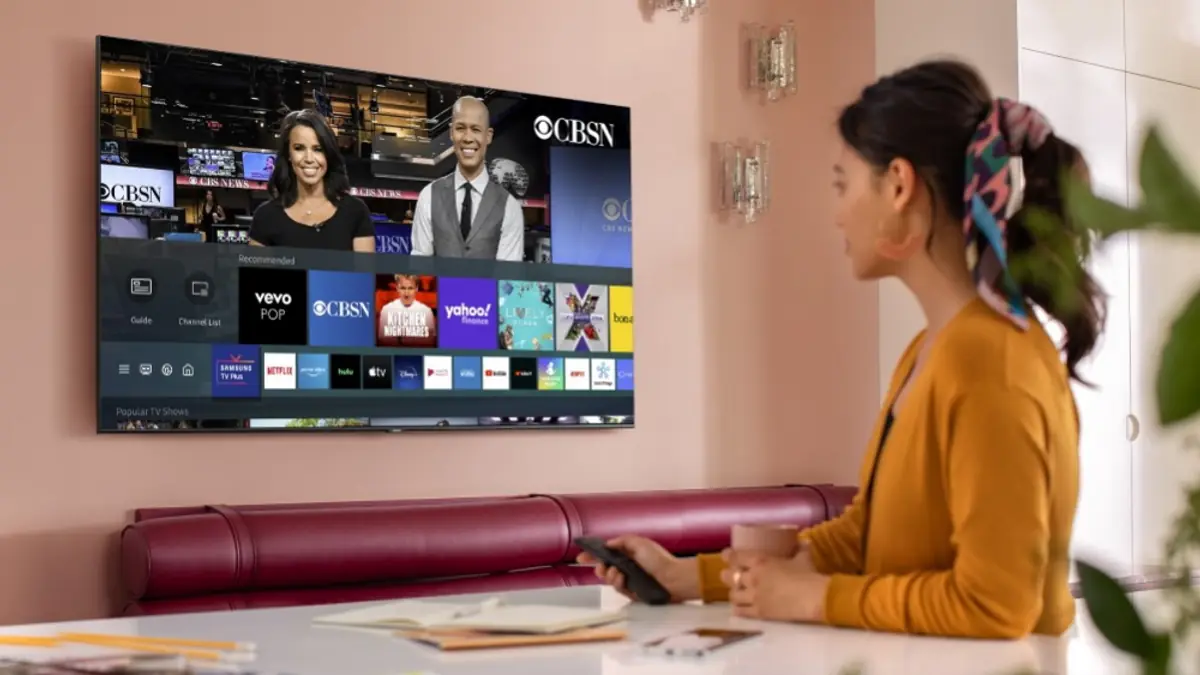
IPTV auf den Fernseher bekommst du auf vier Wegen: per App direkt auf dem Smart TV, mit einem Streaming-Stick wie dem Fire TV Stick, über eine Android-Box oder Apple TV oder per Übertragung vom Handy oder Laptop. Für fast jedes Modell ist der Stick die schnellste Lösung.
IPTV auf den Fernseher zu bringen, klappt mit jedem Modell, ob neuer Smart TV oder zehn Jahre alter Flachbildschirm. Hier findest du die vier Wege im Vergleich, mit Kosten, Aufwand und klaren Schritten, damit du in einer Viertelstunde das erste Programm auf dem großen Bildschirm siehst.
IPTV auf den Fernseher: die 4 Wege im Überblick
Für IPTV auf dem Fernseher gibt es vier Wege, die sich vor allem in Kosten, Bildqualität und Bedienkomfort unterscheiden.
Im Vergleich:
| Weg | Zusatzkosten | Aufwand | Passt für |
|---|---|---|---|
| 1. Smart-TV-App | 0 € bis kleine App-Gebühr | gering | aktuelle Samsung, LG, Android TV |
| 2. Streaming-Stick | etwa 30 bis 70 € | gering | jeden Fernseher mit HDMI |
| 3. Android-Box oder Apple TV | etwa 60 bis 200 € | mittel | Sportfans, 4K, LAN-Kabel |
| 4. Handy oder Laptop | 0 € | gering | gelegentliches Schauen, Gäste |
Mit aktuellem Smart TV probierst du zuerst Weg 1, sonst ist der Stick der zuverlässigste Plan B. Die Grundausstattung fasst unser Ratgeber was braucht man für IPTV zusammen.
Modell und Baujahr deines Fernsehers herausfinden
Bevor du IPTV auf den Fernseher bringst, lohnt ein Blick auf Modell und Betriebssystem, denn davon hängt die App-Auswahl ab.
Hier findest du die Angaben:
- Samsung: Einstellungen, Support, Über dieses TV-Gerät
- LG: Einstellungen, Allgemein, Geräteinformationen
- Android TV und Google TV: Einstellungen, System, Info
- Ohne Menüpunkt: Typenschild auf der Rückseite des Geräts
An der Modellnummer erkennst du meist das Baujahr. Samsung kodiert es zum Beispiel mit einem Buchstaben in der Mitte der Nummer.
Weg 1: IPTV auf den Fernseher per Smart-TV-App
Auf Samsung- und LG-Fernsehern bringst du IPTV auf den Fernseher meist über eine App, die per MAC-Adresse aktiviert wird.
So läuft die Einrichtung mit IBO Player oder Flix IPTV:
- App im Samsung- oder LG-Store suchen und installieren
- App öffnen und MAC-Adresse und Device Key notieren
- Auf dem Handy die Webseite der App öffnen und dich mit der MAC anmelden
- Xtream-Daten oder M3U-Link eintragen und speichern
- Auf dem Fernseher Neu laden wählen
Wichtig: Die MAC-Adresse ändert sich, wenn du von WLAN auf LAN wechselst. Nutze immer die Adresse, die die App aktuell anzeigt.
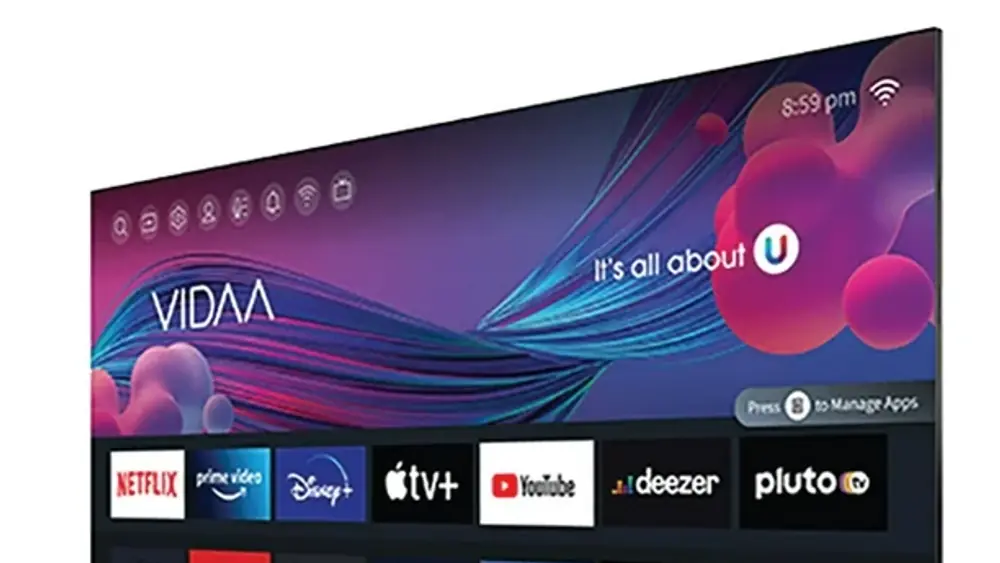
Smarters direkt auf dem Smart TV
IPTV Smarters Pro bringt IPTV auf den Fernseher ohne Umweg über eine Webseite, weil du dich direkt in der App einloggst.
So gehst du vor:
- App im Store installieren und öffnen
- Login mit Xtream Codes API wählen
- Name, Benutzername, Passwort und Server-URL mit der Fernbedienung eintippen
- Auf Benutzer hinzufügen drücken und warten, bis die Inhalte geladen sind
Ältere Apps wie Smart IPTV sind in vielen Stores verschwunden und haben Probleme mit großen Programmführern. Greif lieber zu einer aktuellen App.
Weg 2: IPTV auf den Fernseher mit Streaming-Stick
Ein Streaming-Stick ist der universelle Weg, IPTV auf den Fernseher zu bringen, weil er an jedem HDMI-Eingang funktioniert.
So installierst du eine App auf dem Fire TV Stick:
- Einstellungen, Mein Fire TV, Entwickleroptionen öffnen
- Fehlt der Punkt: unter Info siebenmal auf den Gerätenamen klicken
- Apps unbekannter Herkunft installieren für Downloader einschalten
- In Downloader die Adresse oder den Code der App eingeben
- Installieren, danach die heruntergeladene Datei löschen
- App öffnen und mit Xtream-Daten einloggen
Auf Google-TV-Sticks entfällt der Umweg, dort holst du TiviMate oder Smarters direkt aus dem Play Store.
Stick am Fernseher richtig anschließen
Ein falsch angeschlossener Stick ist ein häufiger Grund, warum IPTV auf dem Fernseher hakt oder der Stick neu startet.
Darauf achtest du beim Anschließen:
- Den Stick mit dem mitgelieferten Netzteil betreiben, nicht über den USB-Port des Fernsehers
- Bei engem HDMI-Platz die HDMI-Verlängerung aus der Packung nutzen, das verbessert auch den WLAN-Empfang
- Am Fernseher den richtigen HDMI-Eingang wählen
- Für Sport ein Ethernet-Adapter für den Stick, wenn der Router in Reichweite ist
Halte auf dem Stick mindestens 500 MB Speicher frei, sonst lädt der Programmführer nicht vollständig.
Google-TV-Sticks als Alternative
Google-TV-Sticks bringen IPTV auf den Fernseher ohne Downloader-Umweg, weil die wichtigsten Apps direkt im Play Store stehen.
Das spricht für einen Google-TV-Stick:
- TiviMate, IPTV Smarters Pro und OTT Navigator direkt installierbar
- Automatische Updates der Apps über den Store
- Sprachsuche mit der Fernbedienung
Darauf solltest du achten:
- Günstige Modelle haben wenig Speicher, halte den Programmführer auf einen Tag Rückblick
- Für 4K muss der Stick H.265 unterstützen
- Im Zweifel den Hardware-Decoder in der App aktiviert lassen
Weg 3: IPTV auf den Fernseher über Android-Box oder Apple TV
Eine Android-Box oder Apple TV bringt IPTV auf den Fernseher mit der meisten Rechenleistung und meist mit LAN-Anschluss.
Wann sich die stärkere Hardware lohnt:
- Du schaust regelmäßig Fußball oder andere Live-Sportarten
- Dein Fernseher kann 4K und du willst die Qualität nutzen
- Das WLAN im Wohnzimmer ist schwach, ein LAN-Kabel aber möglich
- Du willst mit TiviMate Premium aufnehmen oder mehrere Sender gleichzeitig sehen
Auf Android-Boxen ist TiviMate die erste Wahl, auf Apple TV IPTVX. Lange Adressen tippst du auf Apple TV bequem mit der Fernbedienungs-App des iPhones.
Apple TV Schritt für Schritt
Auf Apple TV bringst du IPTV auf den Fernseher mit einer App aus dem App Store und einem direkten Xtream-Login.
So gehst du mit IPTVX vor:
- Im App Store auf dem Apple TV nach IPTVX suchen und laden
- Neue Playlist wählen und Xtream Codes als Typ festlegen
- Server, Benutzername und Passwort eintragen, am bequemsten über die Fernbedienung im iPhone-Kontrollzentrum
- Speichern und warten, bis Sender und Programmführer geladen sind
Läuft ein Sender nicht, wechselst du in den Einstellungen der App die Wiedergabe-Engine.
MAG-Box und Formuler
MAG-Boxen und Formuler-Geräte bringen IPTV auf den Fernseher über ein Portal statt über eine App aus dem Store.
So richtest du eine MAG-Box ein:
- MAC-Adresse vom Aufkleber der Box an den Support schicken
- Im Menü Einstellungen, Systemeinstellungen, Server, Portale öffnen
- Die erhaltene Portal-URL bei Portal 1 eintragen
- Speichern und die Box neu starten
Bei Formuler läuft das Portal in der App MYTVOnline, die bereits vorinstalliert ist.
Weg 4: IPTV vom Handy oder Laptop auf den Fernseher
Wer IPTV nur gelegentlich auf den Fernseher bringen will, spiegelt das Bild vom Handy oder verbindet den Laptop per HDMI.
Die drei Varianten:
- Chromecast oder Google TV: In Apps wie IPTV Smarters Pro auf das Cast-Symbol tippen
- AirPlay: Vom iPhone oder iPad auf Apple TV oder einen AirPlay-fähigen Fernseher streamen
- HDMI-Kabel: Laptop direkt anschließen und den Stream in VLC oder einer Desktop-App öffnen
Im Alltag ist das weniger bequem, das Handy ist dann belegt. Für Gäste oder ein Hotelzimmer ist der Weg aber ideal. Die passenden Zugangsdaten für alle vier Wege bekommst du beim besten IPTV Anbieter ab 29 €.
Ältere Fernseher ohne Smart-Funktion
Auch ein Fernseher ohne Internet bekommt IPTV, solange er einen HDMI-Eingang hat, denn das Zuspielgerät übernimmt die ganze Arbeit.
So holst du einen alten Fernseher zurück:
- HDMI vorhanden: Stick oder Box anschließen, fertig
- Nur SCART: HDMI-auf-SCART-Wandler verwenden, die Bildqualität sinkt dann auf SD
- Kein Platz hinter dem Gerät: HDMI-Verlängerung oder flache Box mit Kabel nutzen
Ein Fernseher mit Full-HD-Auflösung zeigt HD-Sender weiterhin scharf. Für 4K brauchst du dagegen ein 4K-fähiges Display.
Welcher Weg bringt IPTV auf deinen Fernseher?
Den passenden Weg für IPTV auf deinem Fernseher findest du mit drei einfachen Fragen in weniger als einer Minute.
Beantworte nacheinander:
- Hat dein Fernseher einen App-Store und ist jünger als etwa sieben Jahre? Ja: Weg 1 probieren
- Findest du dort keine aktuelle IPTV-App oder reagiert er träge? Weg 2 mit Stick
- Schaust du viel Sport oder in 4K und kannst ein LAN-Kabel legen? Weg 3 mit Box
Für die Schritt-für-Schritt-Hilfe zu jedem Gerät zeigen unsere Anleitungen, wie du IPTV auf dem Fernseher einrichten kannst.
Bildeinstellungen am Fernseher für IPTV
Mit ein paar Bildeinstellungen sieht IPTV auf dem Fernseher deutlich ruhiger aus, vor allem bei schnellen Sportszenen.
Diese Einstellungen lohnen sich:
- Bewegungsglättung: bei Ruckeln oder Seifenoper-Effekt testweise ausschalten
- Bildmodus: „Film“ oder „Kino“ statt „Dynamisch“
- Bildformat: auf „Original“ oder „Bildschirmanpassung“, damit nichts abgeschnitten wird
- Bildfrequenz anpassen: in TiviMate Premium oder Android-TV-Einstellungen aktivieren, wenn verfügbar
Ton über eine Soundbar läuft am besten über HDMI ARC oder eARC direkt vom Fernseher.
Typische Fehler, wenn IPTV auf dem Fernseher nicht startet
Startet IPTV auf dem Fernseher nicht, liegt es fast immer an der Leitung, an der Login-Eingabe oder am Decoder der App.
Schnelle Hilfe:
| Problem | Häufige Ursache | Lösung |
|---|---|---|
| Login scheitert | Tippfehler in der Server-URL | drei Felder neu abtippen, Port prüfen |
| Ton, aber kein Bild | falscher Decoder | in der App zwischen Hardware und Software wechseln |
| Bild ruckelt abends | schwaches WLAN | LAN-Kabel oder 5 GHz nutzen |
| Playlist auf dem TV leer | alte MAC oder nicht neu geladen | aktuelle MAC verwenden, Neu laden |
Ruckelt es trotzdem, prüf deine Leitung mit unserem Ratgeber zur Internetgeschwindigkeit für IPTV.
Mehrere Fernseher im Haushalt ausstatten
Für IPTV auf mehreren Fernsehern im Haus kombinierst du die Wege am besten je nach Raum und Gerät.
Ein typisches Beispiel für eine Familie:
- Wohnzimmer: Android-Box per LAN-Kabel für Sport und 4K
- Schlafzimmer: Smart-TV-App direkt auf dem Fernseher
- Kinderzimmer: günstiger Stick mit gesperrten Kategorien
- Unterwegs: App auf dem Handy
Jeder Fernseher, der gleichzeitig läuft, belegt eine Verbindung. Plane die Paketgröße deshalb nach den Bildschirmen, die abends parallel laufen, nicht nach der Zahl der Geräte im Haus.
Häufige Fragen: IPTV auf den Fernseher
Kann ich IPTV auf einem Fernseher ohne Internetanschluss schauen?
Der Fernseher selbst braucht keinen Anschluss, aber das Zuspielgerät muss online sein. Ein Stick oder eine Box am HDMI-Eingang verbindet sich per WLAN oder Kabel mit dem Router und liefert das Bild an den Fernseher.
Funktioniert IPTV auch am Beamer?
Ja, jeder Beamer mit HDMI-Eingang funktioniert wie ein Fernseher. Steck einen Streaming-Stick oder eine Box an und richte die App wie gewohnt ein. Achte auf einen USB-Anschluss oder ein Netzteil für die Stromversorgung des Sticks.
Brauche ich für jeden Fernseher im Haus einen eigenen Stick?
Nur für Fernseher, die keine passende App im Store haben. Moderne Smart TVs nutzen die App direkt. Für ältere Geräte brauchst du je einen Stick, und jeder gleichzeitig laufende Fernseher belegt eine Verbindung deines Pakets.
Weitere Ratgeber vom IPTV Anbieter
Passende Artikel zum Thema IPTV auf den Fernseher.
Grundlagen
Welche Internetgeschwindigkeit braucht IPTV? HD, Full HD und 4K
Mbit/s für jede Qualität, Datenverbrauch pro Stunde und warum LAN oft mehr bringt als ein schnellerer Tarif.
Grundlagen
Was braucht man für IPTV? Gerät, App und Internet in 3 Minuten geklärt
Gerät, App und Internet: die drei Bausteine für IPTV, mit Mindestgeschwindigkeit und Checkliste.
Grundlagen
Was ist IPTV und wie funktioniert es? Einfach erklärt
Fernsehen über das Internet in einfachen Worten: Live-TV, Mediathek, EPG und der Unterschied zu Kabel und Satellit.